ライブ参加方法

はじめての方へコロムのライブ参加方法

このページでは、スマートフォンやアプリの操作にあまり慣れていない方でも、安心してコロムのオンラインライブを楽しんでいただけるよう、順番にご説明します。

わからなくなったら、何度でもこのページに戻ってきてください。

準備編

はじめてご覧になる方だけの作業です。一度すませておけば、次からは必要ありません。

1
コロムのアプリを入れる

まずは、アーティストのオンラインライブを見るために、コロムをご用意します。お使いの機種に合わせて、下のボタンを押してください。

iPhone・iPad

アップル(Apple)の製品をお使いの方

📲こちらをタップ
iPhone・iPad用アプリのQRコード

カメラでこのQRコードを
読み取っても進めます

Android

アンドロイドのスマートフォンをお使いの方

📲こちらをタップ
Android用アプリのQRコード

カメラでこのQRコードを
読み取っても進めます

画面が変わったら、「入手」または「インストール」というボタンを押します。しばらく待って「開く」に変わったら、アプリが入った合図です。
パソコンをお使いの方へ。
パソコンの場合は、アプリを入れる必要はありません。下のボタンからコロムを開き、画面の右上にある「ログイン」を押してください(スマートフォンで登録ずみの方は、そのメールアドレスとパスワードでお入りいただけます)。
ブラウザは Google Chrome(グーグル クローム) をおすすめしています。まだ入っていない場合は こちらの案内をご覧ください。
💻パソコンでコロムを開く
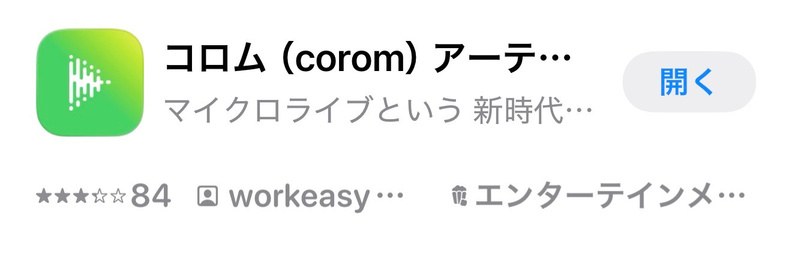
アプリストアに表示されるコロムの画面
この表示が出たら、コロムのアプリです
2
アカウントを作る(最初の1回だけ)

アプリを開くと「新規登録」という表示があります。

登録のしかたは何通りかご用意しています。画面に出てくるなかから、お好きな方法をお選びください。ふだんお使いのサービスで登録しておくと、次に入るときがかんたんになります。

メールアドレスで登録する場合は、画面の案内にそって次のものを入力します。
・メールアドレス
・パスワード(ご自身で決める、好きな文字と数字の組み合わせ)

メールアドレスで登録した方は、パスワードを紙に控えておくと安心です。
次にログインするときに使います。忘れてしまっても、ログイン画面から作り直せますのでご安心ください。
この作業は最初の1回だけです。2回目からは、アプリを開くだけでご覧いただけます。
「ログイン」はいつ使うの?
新規登録がすんだ端末では、そのままお使いいただけます。「ログイン」は、別のスマートフォンやパソコンで同じアカウントを使うときに、登録したメールアドレスとパスワードを入れる画面です。
3
アーティストを選ぶ

新規登録ができたら、次は見たいライブや、応援したいアーティストを探します。

1. 画面のいちばん下にある 「アーティスト」 を押します。

いちばん下には、ボタンが5つならんでいます。左から2つめ、人が歌っているマークが「アーティスト」です。
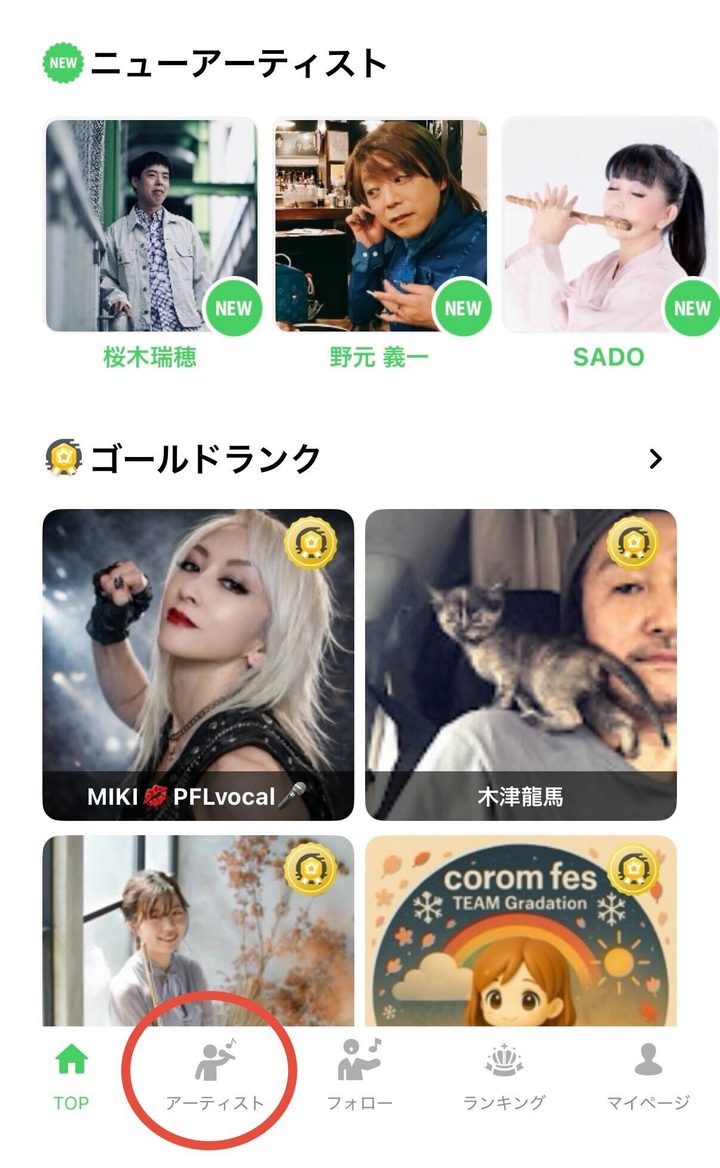
画面のいちばん下にある「アーティスト」を赤い丸で示した画面
画面のいちばん下、
左から2つめです

2. 一覧が開きます。見たいライブアーティストの写真を押すと、そのページが開きます。

ライブによっては、チケットの購入が必要です。買いかたは、次の STEP 4「チケットを買う」 で順番にご説明します。
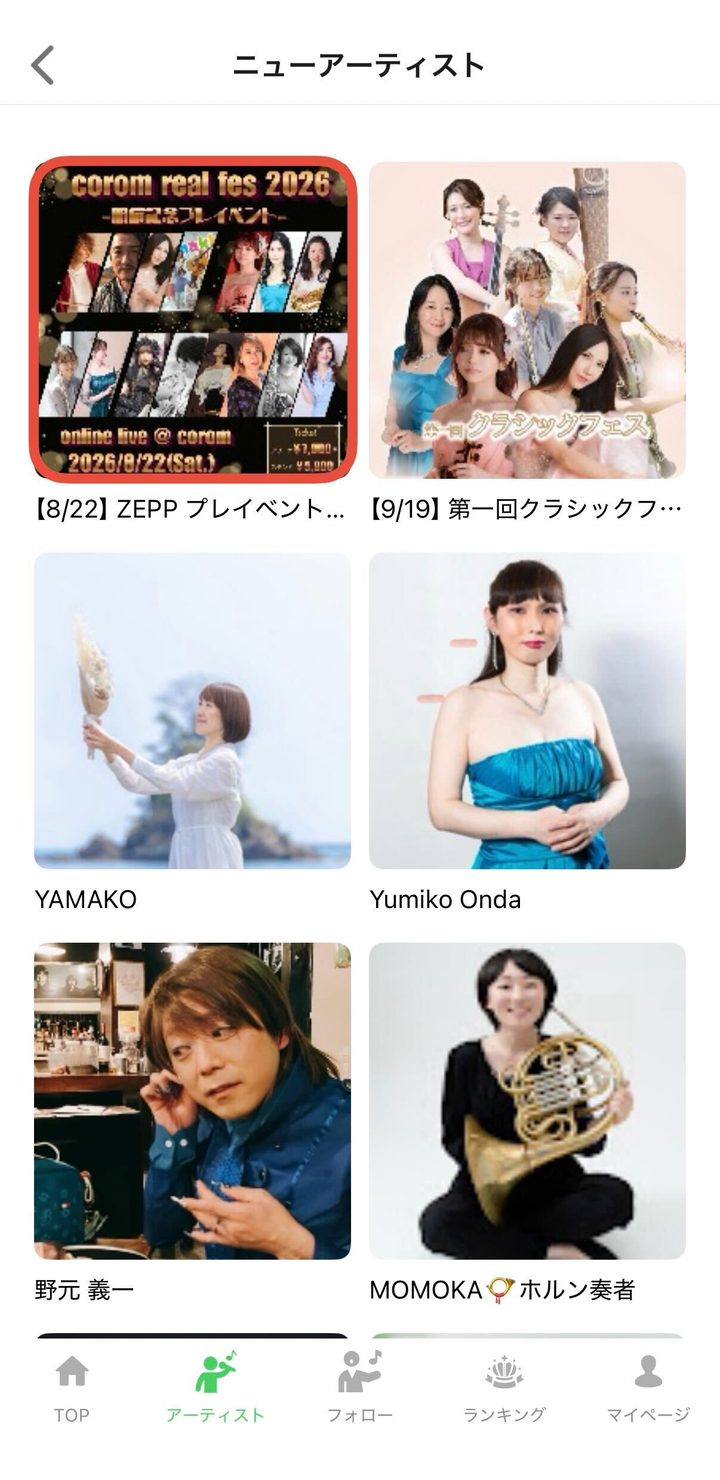
トップ画面に並んでいるアーティストの写真からも、同じようにページを開けます。
アーティストの一覧。見たいライブを赤い枠で示した画面
赤い枠のように、
写真を押します
4
チケットを買う(必要なライブだけ)

無料でご覧いただけるライブもあります。チケットが必要なライブは、次の4つの手順でご購入いただけます。

  1. ライブを選ぶアーティストのページを開き、ご覧になりたいライブを押します。日時と料金が表示されます。
  2. 席の種類を選ぶアリーナ席とスタンド席のどちらかを選びます。できることと料金がちがいます。どちらの席でも、ライブのあとに見返すことはできます。
  3. お支払い方法を選ぶクレジットカード、またはコンビニ払いをお選びいただけます。どのライブでも同じです。→ お支払い方法について
  4. 購入が確定しますお支払いが終わると、ご登録のメールアドレスに領収書のメールが届きます。チケットはアプリの中に入ります。
お支払いの前に、日時と席をおたしかめください。
ご購入後のキャンセル・返金はお受けできません。ライブの日付・開始時刻・席の種類を、もう一度ご確認ください。
アカウント登録をせずに(非会員で)お買い求めになった方は、ライブが始まるまでにアカウント登録とチケットの受け取りが必要です。手順は非会員でのチケット購入のご案内でご説明しています。

お支払い方法について

どのライブでも共通です。購入画面まで進まなくても、ここで先にご確認いただけます。

💳クレジットカード

カード番号とカード名義をご入力ください。お支払いが完了すると、その場で購入が確定します。

🏪コンビニ払い

ローソン・ファミリーマート・ミニストップ・セイコーマートでお支払いいただけます。お支払いは現金のみです。画面に出る受付番号は、必ず控えてください。

お店でのお支払いが済むまで、お席は確保されません。期限を過ぎると自動的にキャンセルとなります。ライブ直前のコンビニ払いはお避けください。

お支払い方法は、すべてのライブで同じです。アプリの中でご購入いただく場合も、アーティストから届いたリンクからご購入いただく場合も、この2つからお選びいただけます。

ライブの前に、これだけ確認

前の日までに済ませておくと、当日あわてません。そのまま押して印を付けられます(この端末に記録されます)。

音は、いつもお使いの動画などで確かめられます。電波が弱い場所では映像が止まりやすいので、ご自宅の Wi-Fi につないでおくと安心です。

当日編|ライブに参加する

ライブが始まる時間になったら、この4つの手順だけです。

5
アプリを開く

スマートフォンの画面から、緑色のコロムのアイコンを探して押します。

パソコンの方は corom.me を開いて、右上の「ログイン」からお進みください。

コロムのアプリのアイコン
このアイコンです
6
トップ画面(家のマーク)を開く

アプリを開くと、最初にトップ画面が出ます。もし別の画面になっていたら、画面のいちばん下にある家のマーク(TOP)を押してください。

開催中のライブは、このトップ画面に表示されます。
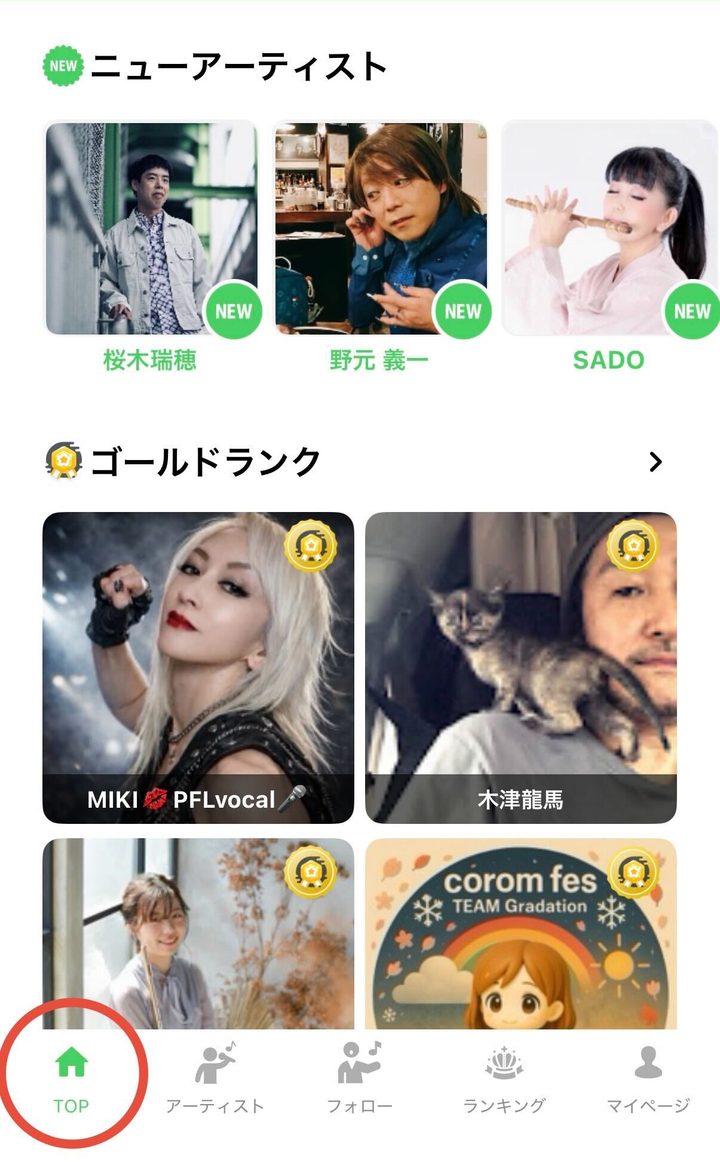
画面のいちばん下にある家のマーク(TOP)を赤い丸で示した画面
画面のいちばん下、
左はしの家のマーク(TOP)です
7
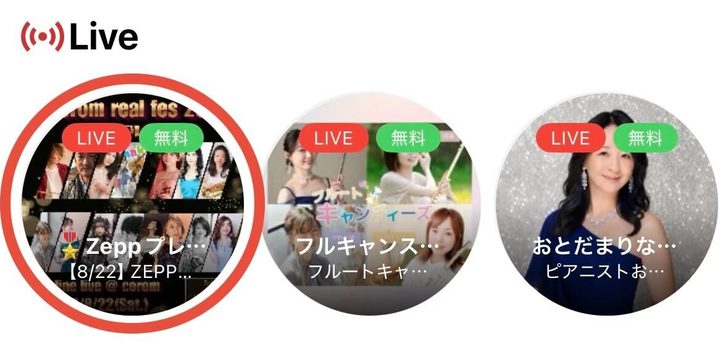
上に出ている「Live」のアイコンを押す

ライブが始まると、画面の上のほうに 丸いアイコン がならびます。ここが入り口です。

ご覧になりたいライブのアイコンを押すと、そのまま映像が始まります。
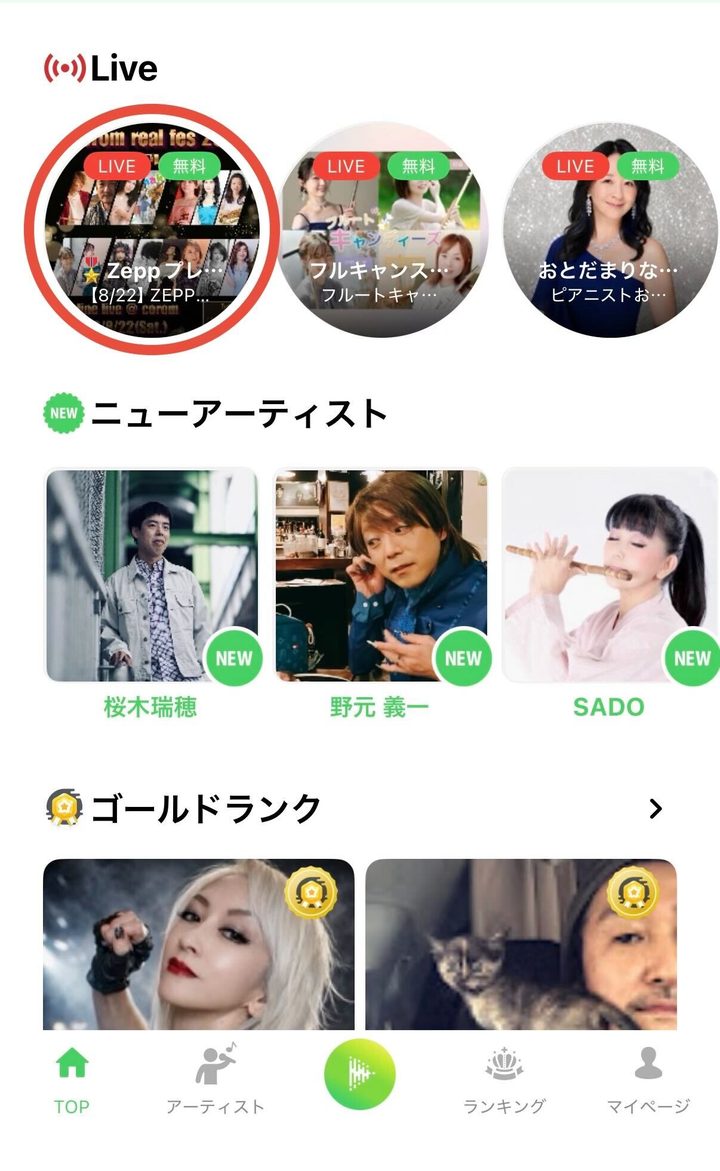
このアイコンは、アーティストが入室すると表示されます。まだ出ていないときは、少し待ってから、画面を指で下に引っぱって更新してみてください。
トップ画面の上に並ぶライブのアイコンを赤い丸で示した画面
この赤い丸のところを押します
ライブのアイコンを拡大した画面
拡大するとこのような表示です。アイコンを押すとライブが見られます
8
終わったら、ライブから出る

ライブが終わったら、次の2つの手順で退出します。

1. ライブの画面の右上にある三本線(≡)を押します。
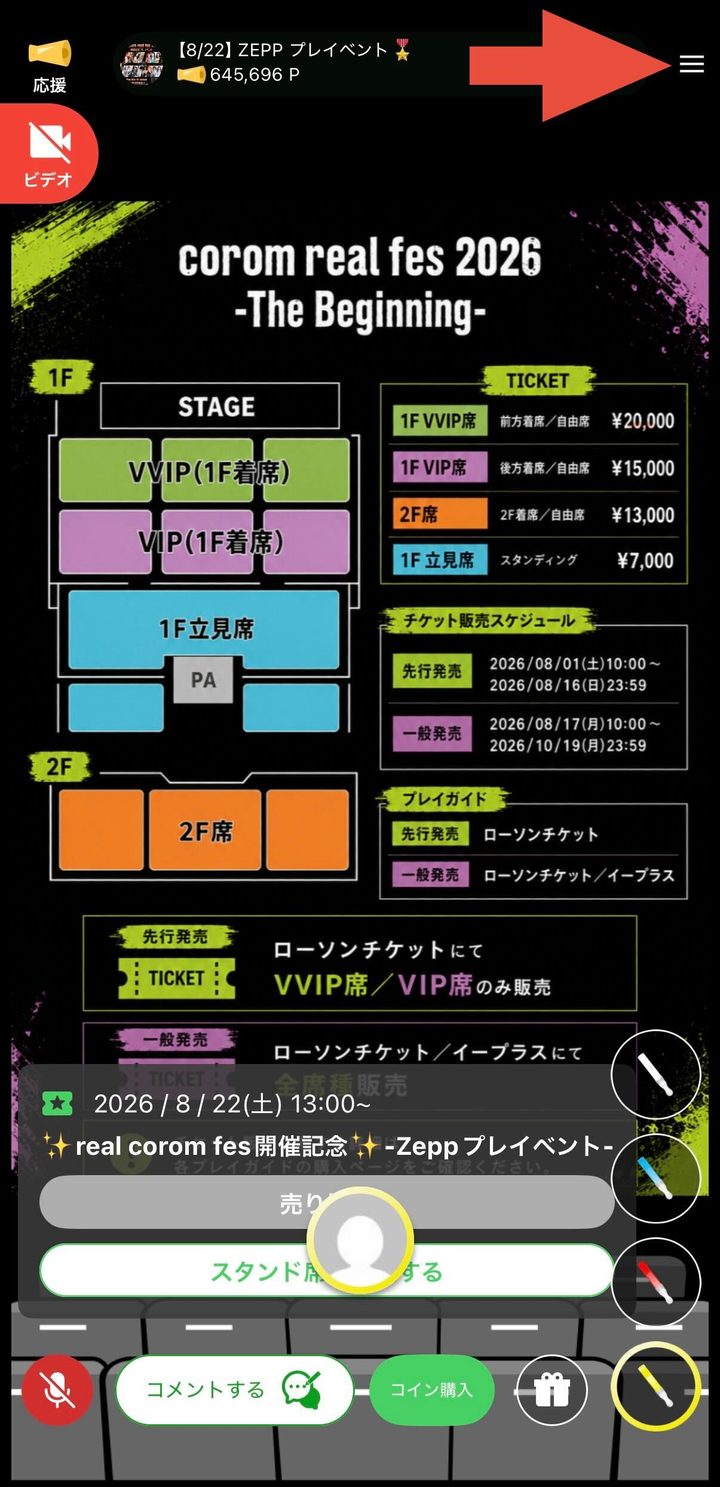
ライブ画面の右上にある三本線を赤い矢印で示した画面
赤い矢印の先、
右上の三本線(≡)を押します

2. メニューが開いたら、いちばん下の緑色のボタン 「ルームを退出する」 を押します。
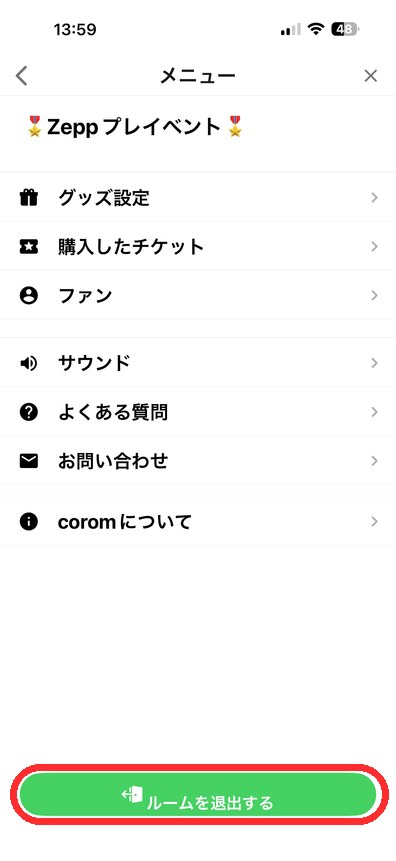
アプリを閉じるだけでも大丈夫ですが、この手順で出るのがいちばん確実です。
メニューの下にある「ルームを退出する」ボタンを枠で示した画面
「ルームを退出する」を押します

席の種類|アリーナ席とスタンド席

コロムのライブには席の種類が2つあります。チケットを買うときに、どちらかを選びます。

アリーナ席

アーティストの近くで、いっしょに盛り上がる席

無料できること
  • 白いペンライト:ライブ中、アーティストを応援するための白いペンライトを使えます。
  • コメント一部有料:その場でコメントを送り、ライブの盛り上がりを一緒に共有できます。一部、有料のコメントもあります。
有料できること
  • オリジナルペンライト・リング:アーティストオリジナルの色やデザインのペンライトで応援できます。
  • リアクション:アーティストに、特別なエフェクトを送れます。
こんな方におすすめ ・アーティストと積極的にやりとりをしたい方
・ペンライトを振って、ライブの臨場感を楽しみたい方

ライブの中心にいるような感覚で、アーティストとの距離をより近く感じられる席です。

スタンド席

ゆったり、自分のペースで楽しむ席

無料できること
  • 拍手:ライブ中に、アーティストへ気持ちを伝える拍手ができます。
有料できること
  • コメント:コメントを送って、アーティストとの交流を楽しめます。
  • その他のリアクション:リアクションを送って、ライブに参加できます。
ご注意ご利用いただけないこと
  • ペンライト・オリジナルリングはご利用いただけません。
  • ライブ中、ご自身のアイコンは画面に表示されません。アイコンを動かすこともできません。
こんな方におすすめ ・ながら作業で、ゆったりと音楽を楽しみたい方
・アリーナ席よりもお得なチケットで、気軽に参加したい方

自分のペースでリラックスしながら楽しめる席です。まったりとした時間を過ごしたい方にぴったりです。

左の項目名を押すと、その説明にうつります。

  • 無料
  • 有料
  • 使えません
できることアリーナ席スタンド席
白いペンライト無料使えません
オリジナルペンライト・リング使えません
コメント無料(一部有料)
リアクション
画面に自分のアイコンが出る出ます出ません
ライブのあとに見返す(アーカイブ)見られます見られます

できることの説明

白いペンライトアリーナ席・無料
ライブ中に画面を軽く押すと、白いペンライトが光ります。会場で振るのと同じ感覚で応援できます。追加のお支払いはいりません。
オリジナルペンライト・リングアリーナ席・有料
アーティストごとの色やデザインのペンライトです。アプリの中でお求めいただくと、白いペンライトの代わりに使えます。
色は、アーティストによって異なります
コメントアリーナ席・無料(一部有料)
その場で短い言葉を送れます。アリーナ席では基本的に無料ですが、目立つ形で表示されるコメントなど、一部は有料です。スタンド席では有料です。
リアクションどちらの席も有料
画面に特別なエフェクトが出る、はなやかな応援です。送りかたは応援方法のページでご説明しています。
画面に自分のアイコンが出るアリーナ席のみ
アリーナ席では、ライブ中の画面にご自身のアイコンが表示され、アーティストからも見えています。→ アイコンの設定について
ライブのあとに見返す(アーカイブ)どちらの席も
当日その時間にご覧になれなくても、あとから見返せます。見返せる期間はライブによって異なる場合があります。
どちらの席のチケットでも、ライブが終わったあとに見返すことができます。
当日その時間にご覧になれなくても大丈夫です。
スタンド席では、無料の「拍手」でアーティストへ気持ちを伝えられます。
席の種類や料金、見返せる期間は、ライブによって異なる場合があります。買いかたは STEP 4「チケットを買う」、お支払いは お支払い方法について をご覧ください。

コロムのライブでできること

画面を見て、音楽を楽しむだけでも大丈夫です。

見るだけ・聴くだけでも楽しめます

コロムのライブは、見るだけ・聴くだけでも、もちろん楽しめます。操作が不安な方は、まずは静かにご覧になるだけで大丈夫です。

はじめてご覧になる日は、何もせずに音楽を聴いているだけで十分です。応援のしかたは、慣れてきてからで大丈夫です。

慣れてきたら、「応援」もできます

💚ペンライト・リアクション

画面を軽くタップするだけです。会場で拍手をするような感覚でお使いいただけます。

タップすると、こんなふうに光ります

🎤マイクを使って会話

アーティストが許可した場合にのみ、マイクを渡されたファンの方から声を出すことができます。

マイクを渡されると、声が届きます

🪙コインで応援

メッセージを添えて応援できます。コインはアプリの中で購入するアイテムです。

無理に使う必要はありません。

📺動画を見ることでの応援

動画を見ることで応援する方法もあります。スマートフォンのアプリ版のみ対応しています。

できる範囲で大丈夫です。

アイコンを決めておくと、覚えてもらえます

アリーナ席では、ライブ中の画面にご自身のアイコンが出ます。アーティストからも見えていますので、あなただとわかるアイコンにしておくと、名前を呼んでもらえることもあります。

アイコンは、アプリのプロフィール編集の画面から、いつでも変えられます。ライブが始まる前に決めておくと安心です。

💚応援のしかたを、くわしく見る

こまったときは

よくいただくご質問をまとめました。

お支払い方法は、何が使えますか?
クレジットカード、またはコンビニ払い(ローソン・ファミリーマート・ミニストップ・セイコーマート/お支払いは現金のみ)をご利用いただけます。どのライブでも共通で、アプリの中から買う場合も、アーティストから届いたリンクから買う場合も同じです。くわしくはお支払い方法についてをご覧ください。
チケットの買いかたがわかりません
無料でご覧いただけるライブもあります。チケットが必要なライブの買いかたは、STEP 4「チケットを買う」で順番にご説明しています。
アイコンは、どこで変えられますか?
アプリのプロフィール編集の画面から、いつでも変えられます。アリーナ席では、ライブ中の画面にご自身のアイコンが表示されます。→ アイコンについて
当日、その時間に見られませんでした
ご安心ください。チケットをお持ちの方は、どの席のチケットでも、ライブが終わったあとに見返すことができます(アーカイブ)。見返せる期間はライブによって異なる場合がありますので、購入画面やお知らせをご確認ください。
ライブのアイコンが出てきません
ライブのアイコンは、アーティストが入室すると表示されます。開始の時刻になっても出ないときは、画面を指で下に引っぱって更新してみてください。それでも出ないときは、一度アプリを閉じて、もう一度開いてみてください。
音が聞こえません
スマートフォンの横にある音量ボタンで、音を大きくしてみてください。iPhone をお使いの場合は、本体の横にある小さなスイッチ(消音スイッチ)がオンになっていないかもご確認ください。
映像が止まってしまいます
インターネットの電波が弱い場所では、映像が止まりやすくなります。ご自宅の Wi-Fi(ワイファイ)につないでご覧いただくと安定します。
アカウント登録をせずに(非会員で)チケットを買いました
ご購入ありがとうございます。ライブに参加するには、ライブが始まるまでにアカウント登録とチケットの受け取り手続きが必要です。ご購入時のメールアドレスに noreply@corom.app から手順のメールが届いていますので、そちらからお進みください。手順は非会員でのチケット購入のご案内で、画面の写真つきでご説明しています。
パスワードを忘れてしまいました
ログイン画面にある「パスワードをお忘れの方」からお進みください。ご登録のメールアドレスあてに、作り直しのご案内が届きます。
間違えて、ライブから出てしまいました
何度でも入り直せます。画面のいちばん下の家のマーク(TOP)を押してトップ画面に戻り、上に出ているライブのアイコンをもう一度押してください。
ライブ中に、電話がかかってきました
そのまま電話に出ていただいて大丈夫です。通話が終わったら、コロムのアプリをもう一度開き、トップ画面のライブのアイコンから入り直してください。
もっと大きな画面で見たいです
パソコンでもご覧いただけます。corom.me を開いて、画面の右上の「ログイン」から、スマートフォンで登録したメールアドレスとパスワードでお入りください。アプリを入れる必要はありません。
操作を間違えてしまいました
大丈夫です。何度でもやり直せます。困ったときは、いちど画面のいちばん下の家のマーク(TOP)を押すと、最初の画面に戻れます。
このページのQRコード

このページを、あとから開くために

このQRコードを読み取ると、いつでもこのページに戻ってこられます。印刷して、お手元に置いてお使いいただくこともできます。

🖨このページを印刷する
操作はゆっくりで大丈夫です。間違えても、やり直せます。
音楽を楽しむ気持ちが、いちばん大切です。安心して、コロムのライブをお楽しみください。
ページのいちばん上に戻る