非会員でのチケット購入

アカウント登録なしで購入された方へ非会員でのチケット購入と、
ライブ前のアカウント登録

コロム(corom)のチケットは、アプリのアカウントをお持ちでなくても、メールアドレスだけでご購入いただけます。これを「非会員購入」と呼んでいます。
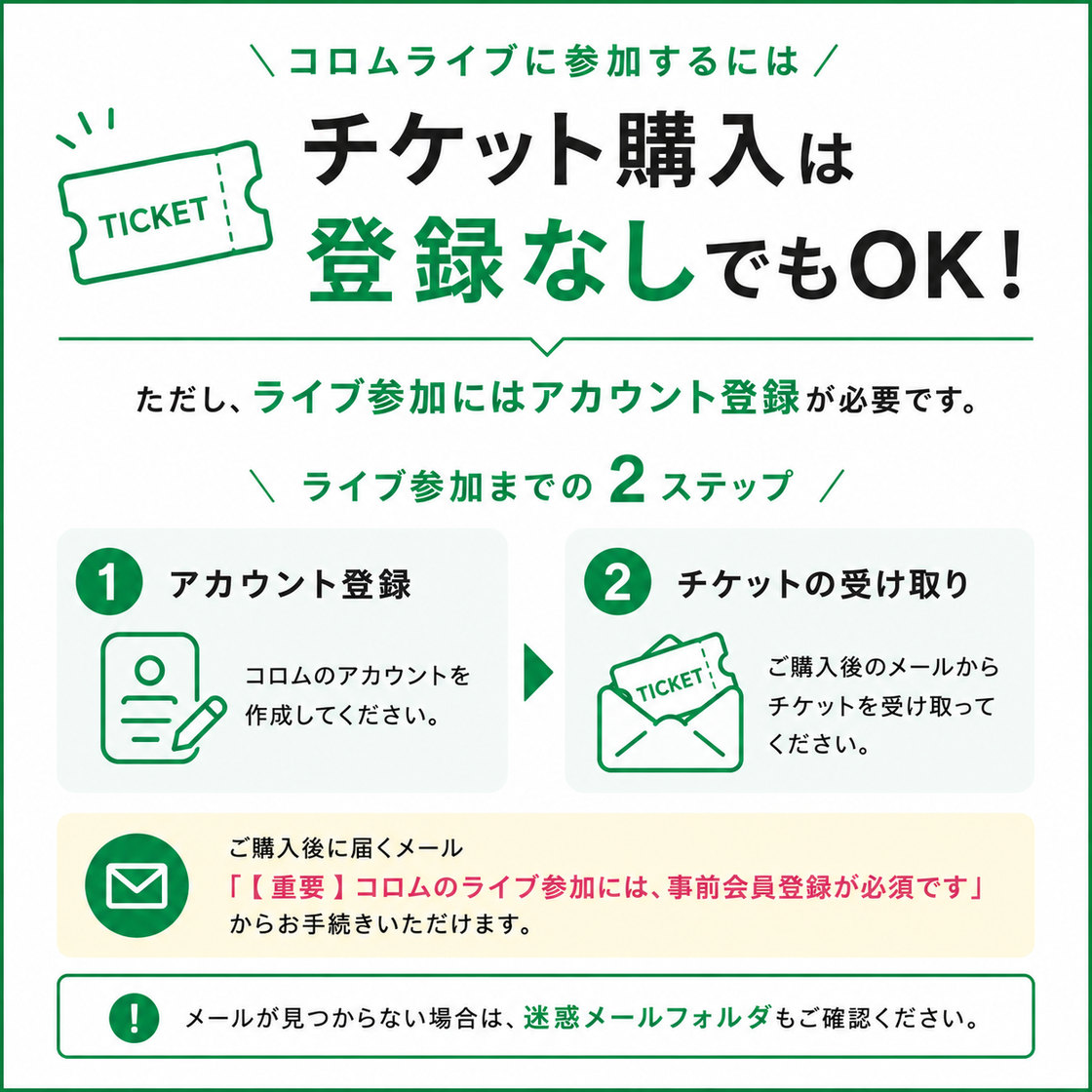
⚠️ ライブに参加するには、アカウント登録が必要です

非会員でのご購入は、チケットの「お支払い」までのお手続きです。ライブ当日にご覧いただくには、ライブが始まるまでにコロムのアカウント登録と、チケットの受け取り手続きが必要です。

お手続きの方法は、ご購入後に noreply@corom.app から届くメールに書かれています。まずはメールをお探しください。

非会員購入とは

アプリを入れる前でも、メールアドレスだけでチケットを買える仕組みです。

はじめに、この3つだけ覚えてください。
  1. アカウント登録なしで、チケットは買えます。お支払いまでは、メールアドレスだけで完了します。
  2. ライブを見るには、アカウント登録が必要です。ライブが始まるまでにお済ませください。
  3. 購入時のメールアドレスが、いちばん大切です。チケットの受け取り手続きのご案内が、そのアドレスに届きます。
STEP 1
🔗
リンクを開くアーティストからのURL
STEP 2
✉️
メールアドレス正確にご入力
STEP 3
💳
お支払いカード/コンビニ
STEP 4
📩
メールが届く領収書と、ご案内
STEP 5
🎫
登録して受け取りライブ開始までに
「匿名〇〇」と表示されるのは、この仕組みのためです。
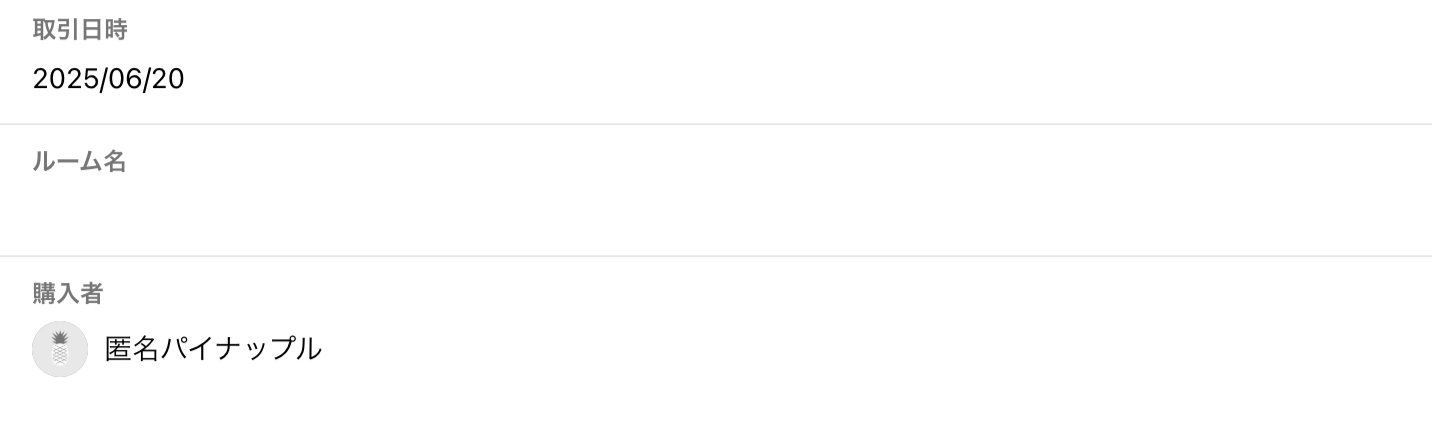
非会員でご購入いただくと、アーティスト側の購入者一覧には「匿名パイナップル」「匿名さくらんぼ」のように、果物のお名前で表示されます。お客様のお名前やご連絡先は伏せられており、アーティストからも運営からも、どなたのご購入かを確認することはできません。
購入者が「匿名パイナップル」と表示されている画面
非会員でご購入の場合、購入者は「匿名+果物のお名前」で表示されます

チケットを買う

アーティストから届いたリンクから、そのままご購入いただけます。

1
アーティストから届いたリンクを開く

アーティストがSNSの投稿やメッセージでご案内している、ライブのリンクをタップしてください。https://corom.app/mp/… ではじまるURLです。
アプリをお持ちでない方
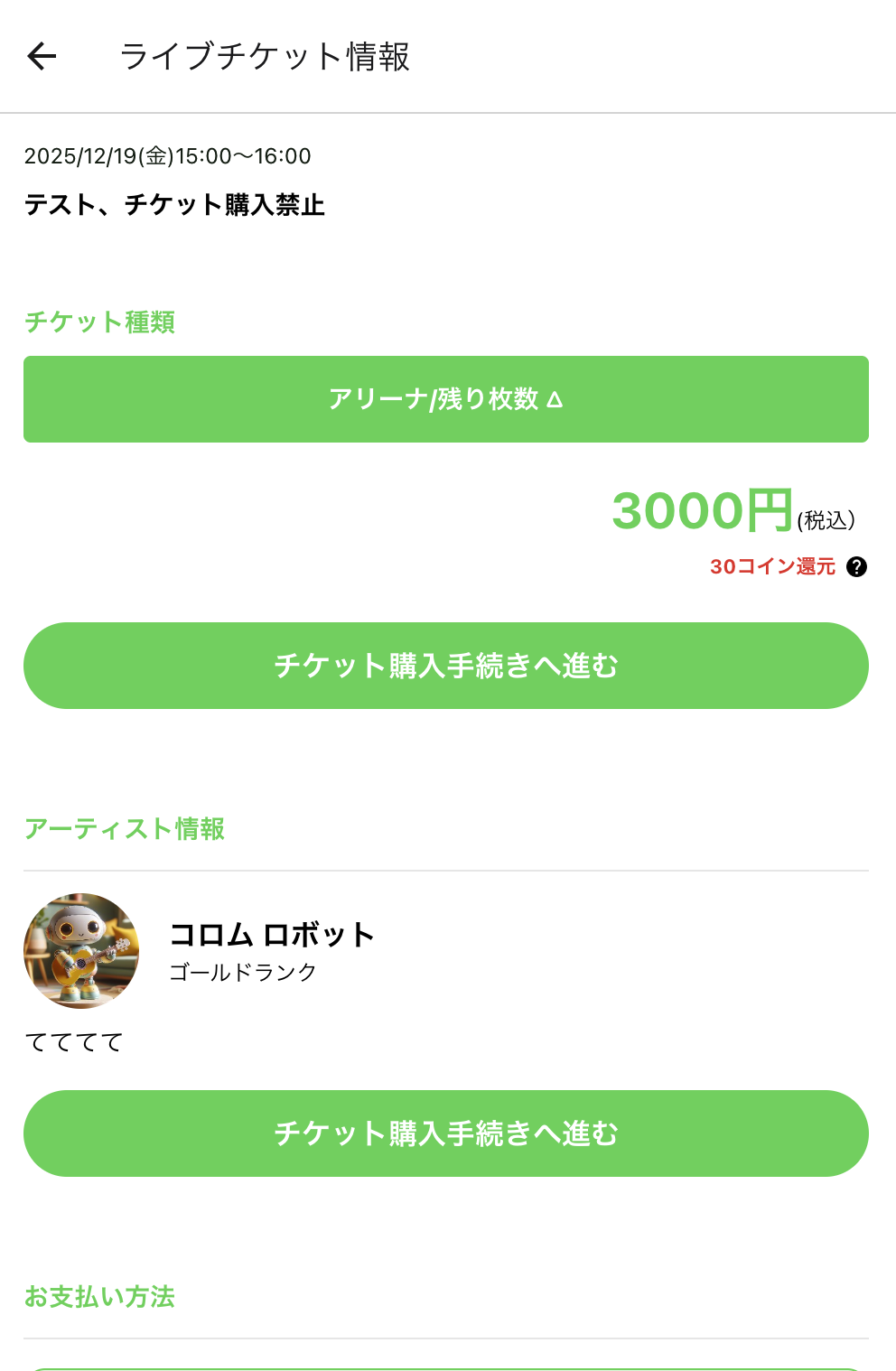
そのライブ専用の「ライブチケット情報」のページが開きます。このページから、アカウント登録なしでご購入いただけます。
すでにアプリとアカウントをお持ちの方
これまでどおり、アーティストのページへ移動します。ふだんどおり、アプリの中でご購入ください。
ご注意:Facebookメッセンジャーからは開けません。
Facebookメッセンジャーの中でリンクをタップしても、購入画面へ進めません。リンクを長押しして「コピー」し、Safari や Chrome などのブラウザに貼り付けて開いてください。
ライブチケット情報の専用ページ
アプリをお持ちでない方に表示される画面
2
メールアドレスを入力する

お手続きを進めると、メールアドレスの入力をお願いする画面が表示されます。利用規約・プライバシーポリシーをご確認のうえ、「購入する」へお進みください。

❗ メールアドレスは、必ず正確にご入力ください

ご入力いただいたアドレスに、チケットを受け取るための大切なメールが届きます。1文字でも間違えると、メールが届かず、チケットをお受け取りいただけません。

ふだんお使いで、当日すぐに見られるメールアドレスをおすすめします。

この画面には、「チケット購入後の返金はお受けできません」というご案内も表示されます。ライブの日時とチケットの内容を、お支払いの前にもう一度ご確認ください。

入力後、ご購入内容とお支払い方法の画面へ進みます。
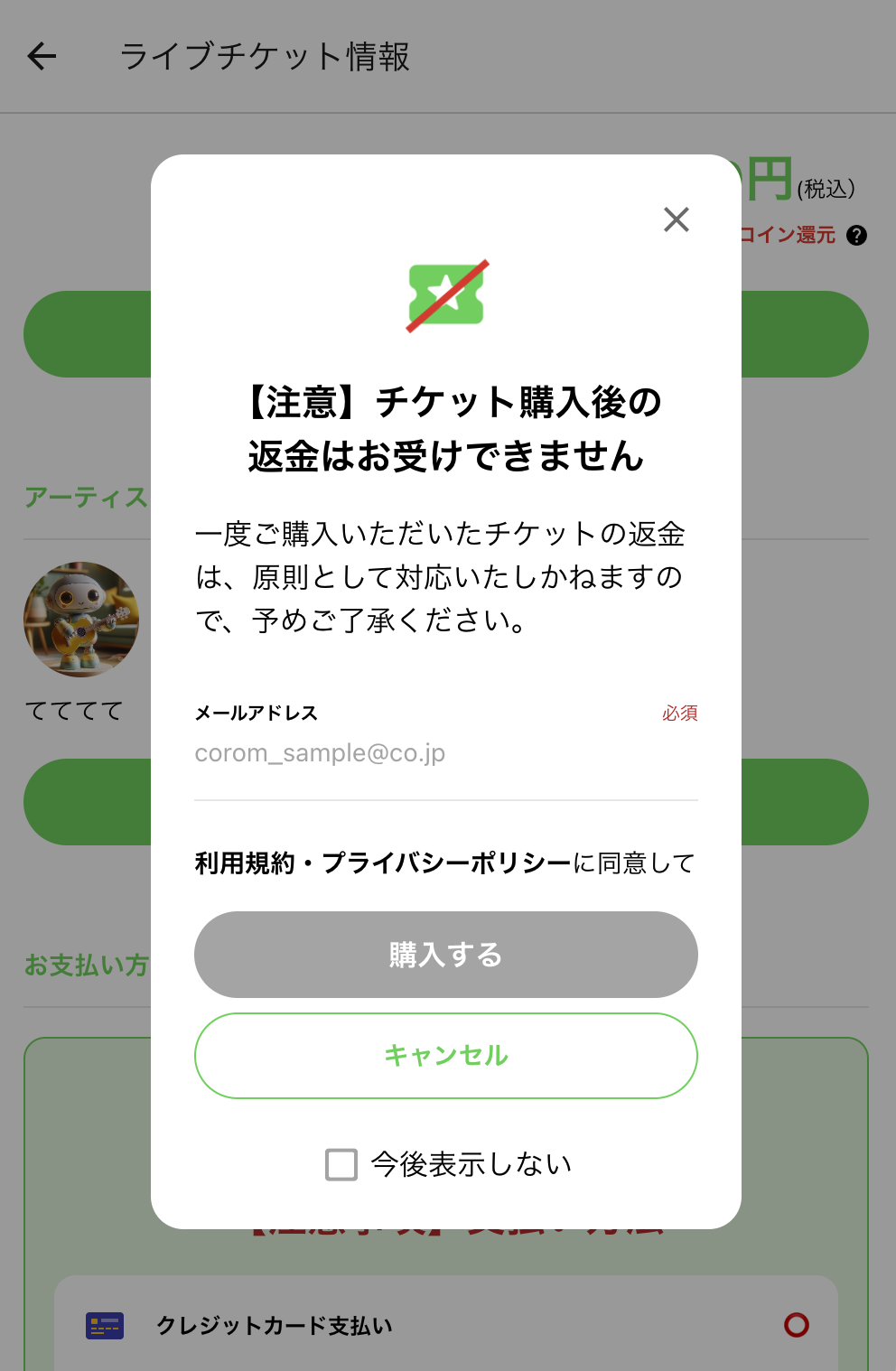
メールアドレスの入力画面
メールアドレスの入力画面
3
お支払い方法を選ぶ

お支払い方法は、クレジットカードまたは コンビニ払い からお選びいただけます。

💳 クレジットカード
カード情報とカード名義をご入力ください。お支払いが完了すると、その場で購入が確定します。
🏪 コンビニ払い
ローソン・ファミリーマート・ミニストップ・セイコーマートでお支払いいただけます。
お支払いは現金のみです。画面に出る番号(受付番号)は、必ず控えてください。

❗ コンビニ払いは、支払いを終えるまでチケットは確保されません

お店でのお支払いが済むまで、お席は確保されません。表示された期限内にお支払いください。期限を過ぎると自動的にキャンセルとなり、あらためて購入し直していただく必要があります。

ライブの直前にコンビニ払いを選ばれる場合はご注意ください。お支払いが間に合わないと、ライブにご参加いただけません。

コンビニ払いの手順は、コロムのよくある質問でも、画面の写真つきでご案内しています。

🏪コンビニ払いの手順を見る
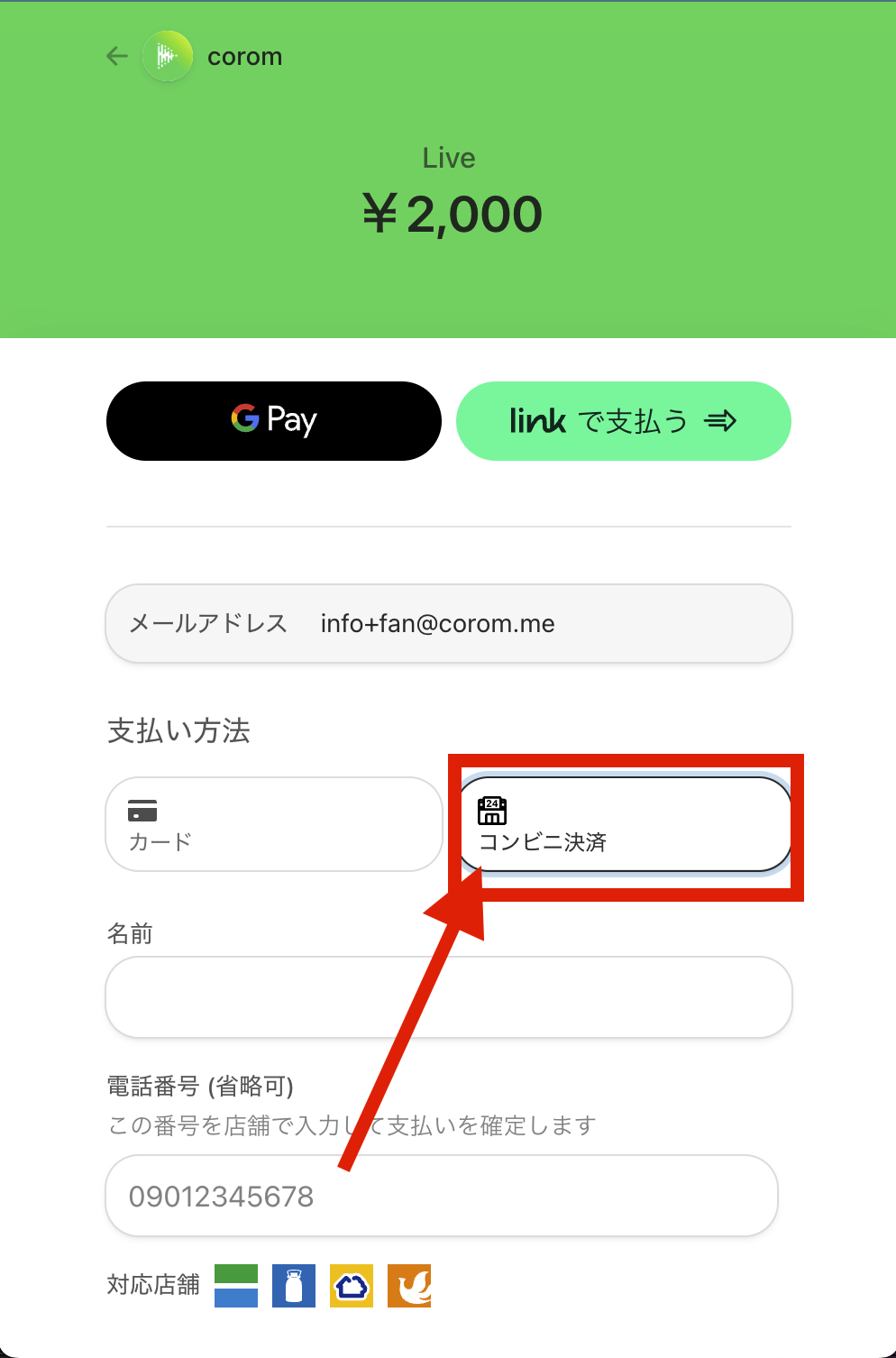
お支払い方法の選択画面
お支払い方法の選択画面
4
購入完了。メールを2通お受け取りください

お支払いが完了すると、ご購入が確定します。ご入力いただいたメールアドレスあてに、次のメールが届きます。
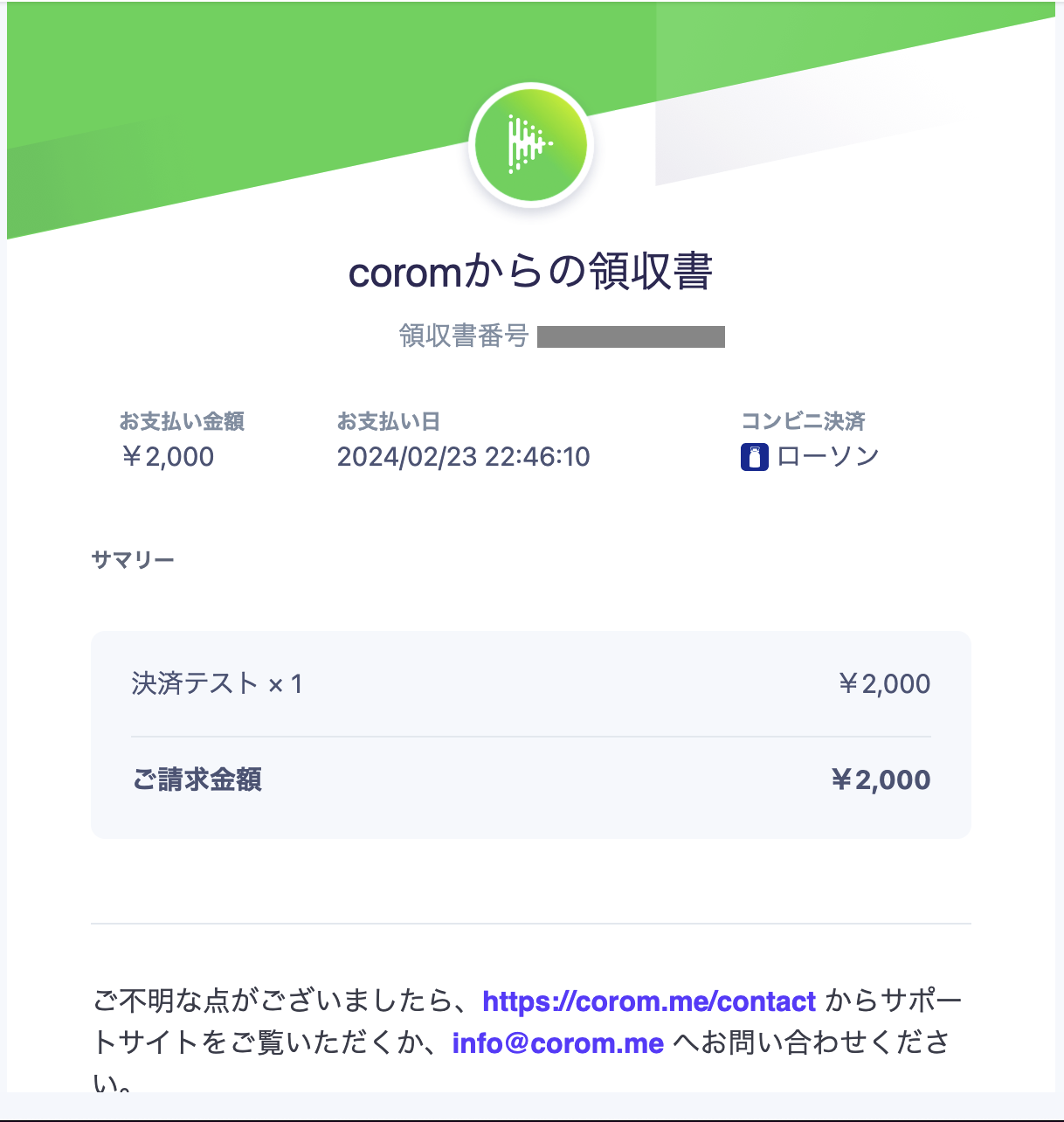
coromからの領収書お支払い金額・お支払い日・お支払い方法が記載されています
領収書としてお使いいただけます。お問い合わせの際にも役立ちますので、消さずに保管してください。
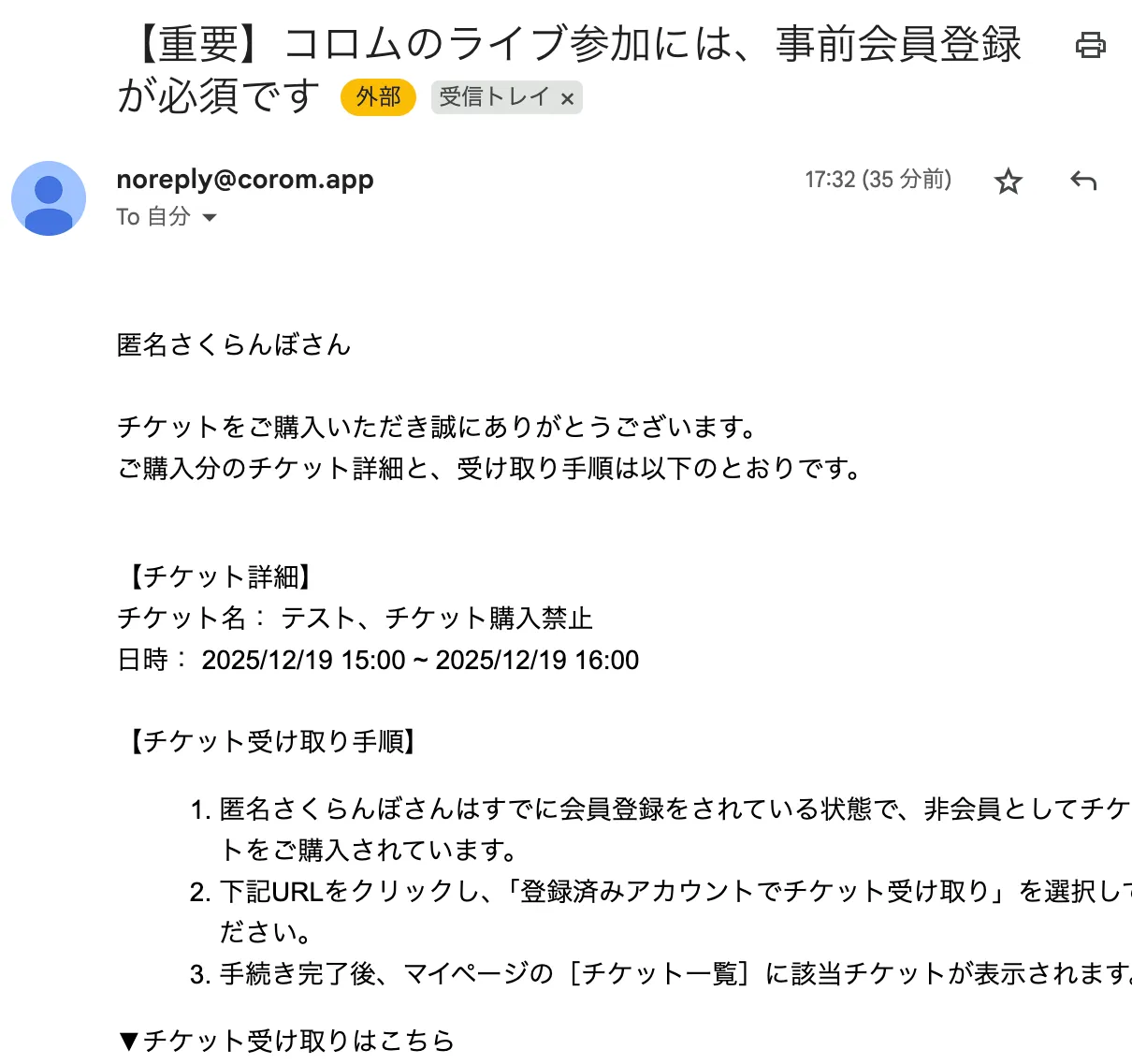
【重要】コロムのライブ参加には、事前会員登録が必須です差出人:noreply@corom.app
チケットの詳細(チケット名・日時)と、チケットの受け取り手順が書かれた、いちばん大切なメールです。
メールの下のほうにある「▼チケット受け取りはこちら」のURLから、お手続きに進みます。 ▼ チケット受け取りはこちら
メールが見当たらないときは、まず迷惑メールフォルダをご確認ください。
noreply@corom.appinfo@corom.me からのメールを受け取れるよう、設定をご確認いただくと確実です。(→ くわしい対処はこちら
coromからの領収書メール
「coromからの領収書」メールの例

ライブの前に、アカウント登録とチケットの受け取り

ここまで終えていただくと、当日は安心してご覧いただけます。

⚠️ ライブが始まるまでにお済ませください

チケットは、アカウントに結びつけて(受け取り手続きをして)はじめてご利用いただけます。ライブの開始時間までにお手続きが済んでいないと、ご参加いただけません。

お時間に余裕のあるうちに、できれば前日までにお済ませいただくことをおすすめします。

5
メールのURLから、チケットを受け取る

noreply@corom.app から届いた「【重要】コロムのライブ参加には、事前会員登録が必須です」というメールを開き、「▼チケット受け取りはこちら」のURLをタップしてください。

コロムのアカウントをお持ちでない方
画面の案内に沿って、そのままアカウント登録へお進みください。
登録は、Google・Facebook・Apple・メールアドレスのいずれかからお選びいただけます。
パソコンでもご覧になる予定の方は、メールアドレスでの登録がおすすめです。
すでにアカウントをお持ちの方
メール内のURLを開き、「登録済みアカウントでチケット受け取り」をお選びください。お持ちのアカウントにチケットが追加されます。

お手続きが完了すると、マイページの[チケット一覧]に、そのチケットが表示されます。ここに表示されていれば、準備は完了です。
ご登録のID・パスワードは、お手元に控えておいてください。
当日は、チケットを受け取ったアカウントでログインしてご参加ください。
noreply@corom.appから届く、会員登録とチケット受け取りのご案内メール
「【重要】コロムのライブ参加には、事前会員登録が必須です」のメール
6
当日は、チケットを受け取ったアカウントで入る

ライブの時間になったら、コロムのアプリ(またはパソコンで corom.me)にログインし、アーティストのライブへお入りください。はじめての方は、ライブ参加方法のページで、入りかたを写真つきでご案内しています。

チケットが見当たらないときは、ログインしているアカウントをご確認ください。
チケットを受け取ったアカウントと、いまログインしているアカウントが違っていることがあります。左上のアイコンから[チケット一覧]をご確認ください。表示されない場合は、一度ログアウトして、チケットを受け取ったアカウントでログインし直してください。
📘はじめての方へ:ライブ参加方法を見る

こまったときは

よくいただくご質問をまとめました。

購入したのに、メールが届きません
次の順番でお試しください。
1. 迷惑メール(スパム)フォルダをご確認ください。もっとも多いのがこのケースです。
2. メールを検索してみてください。差出人は noreply@corom.app、件名は「【重要】コロムのライブ参加には、事前会員登録が必須です」です。
3. noreply@corom.appinfo@corom.me からのメールを受信できる設定になっているかご確認ください(携帯電話会社のメールをお使いの場合、初期設定で届かないことがあります)。
4. それでも見つからない場合は、下の「お問い合わせ」からご連絡ください。購入完了画面または領収書メールのスクリーンショットをご用意いただけると、確認がスムーズです。
メールアドレスを間違えて入力してしまいました
誤ったアドレスにはメールが届かないため、そのままではチケットをお受け取りいただけません。ライブの前に、下のお問い合わせ先までご連絡ください。その際、購入完了画面または領収書メールのスクリーンショットと、正しいメールアドレスをお知らせください。
アカウント登録は、しなくてもいいですか?
申し訳ございませんが、ライブのご参加にはアカウント登録が必要です。非会員でのご購入は、お支払いまでのお手続きとなります。ライブが始まるまでに、メールのURLから登録とチケットの受け取りをお済ませください。
すでにコロムのアカウントを持っています
お持ちのアカウントでそのままご利用いただけます。メール内のURLを開き、「登録済みアカウントでチケット受け取り」をお選びください。お手続き後、マイページの[チケット一覧]に表示されます。
購入したときと違うメールアドレスで登録してもいいですか?
チケットの受け取りのご案内は、ご購入時に入力したメールアドレスにのみ届きます。そのメールに記載のURLからお手続きいただければ、チケットは受け取ったアカウントに追加されます。まずは購入時のアドレスに届いたメールをお開きください。
ライブの直前に登録しても間に合いますか?
お手続きには数分かかります。開始直前は慌ただしくなりますので、できれば前日まで、遅くとも開始の30分前までにはお済ませください。コンビニ払いをお選びの場合は、お店でのお支払いも必要です。
受け取ったはずのチケットが、[チケット一覧]に見当たりません
ログインしているアカウントが、チケットを受け取ったアカウントと異なっている可能性があります。左上のアイコンから[チケット一覧]をご確認いただき、表示されない場合は一度ログアウトし、チケットを受け取ったアカウントでログインし直してください。それでも表示されない場合は、お問い合わせください。
コンビニでの支払いを忘れてしまいました
期限内にお支払いが確認できない場合、そのお申し込みは自動的にキャンセルとなります。チケットは確保されていませんので、お手数ですが、あらためてご購入のお手続きをお願いいたします。
コンビニ払いは、カードや電子マネーで支払えますか?
コンビニでのお支払いは現金のみです。カードや電子マネーではお支払いいただけません。現金以外をご希望の場合は、購入画面でクレジットカードをお選びください。
キャンセルしたい・返金してほしい
申し訳ございませんが、お客様のご都合によるチケット購入後のキャンセル・変更・払い戻しは承っておりません。ご購入の前に、ライブの日時とチケットの内容をご確認ください。
領収書がほしいのですが
ご購入時に、「coromからの領収書」という件名のメールをお送りしています。お支払い金額・お支払い日・お支払い方法が記載されていますので、そちらをご利用ください。
リンクを開いても、購入画面に進めません
Facebookメッセンジャーの中では、リンクが開けません。リンクを長押しして「コピー」し、Safari や Chrome などのブラウザに貼り付けてお開きください。ほかのアプリの中で開いた場合も、うまく進めないことがあります。
パソコンで見たいのですが
パソコンでもご覧いただけます。corom.me を開き、画面右上の「ログイン」から、チケットを受け取ったアカウントでお入りください。アプリを入れる必要はありません。ブラウザは Google Chrome をおすすめしています。
家族や友人の分も、まとめて買えますか?
お一人ずつ、ご参加になる方それぞれのアカウントでチケットをお受け取りいただく必要があります。ご一緒にご覧になる場合も、ご参加になる方ご本人のメールアドレスでご購入いただくと、当日のお手続きがスムーズです。
ライブが中止・延期になった場合は?
アーティストまたは運営からのご案内をご確認ください。ご不明な点がございましたら、下のお問い合わせ先までご連絡ください。
当日、その時間に見られませんでした
チケットをお持ちの方は、ライブのあとに見返していただけます(アーカイブ)。見返せる期間はライブによって異なる場合がありますので、購入画面やお知らせをご確認ください。

お問い合わせのときに、ご用意いただきたいもの

次の情報をあわせてお知らせいただけると、確認がとてもスムーズです。

  • 購入完了画面または領収書メールのスクリーンショット
  • ご購入時に入力したメールアドレス
  • アーティスト名ライブの日時
  • お支払い方法(カード/コンビニ

非会員でのご購入は匿名でのお取り扱いとなるため、運営側ではご購入の詳細を確認できません。上記の情報が、お調べするための唯一の手がかりになります。

✉️メールでのお問い合わせ

info@corom.me

ご購入内容がわかるスクリーンショットを添えてお送りください。

💬公式LINEでのお問い合わせ

コロム公式LINE

画面の写真をそのまま送っていただけます。

アーティスト・スタッフの方へ

ファンの方にご案内いただくときの、参考にしてください。

A
購入リンクの出しかた

チケットを発行したあと、アーティストページの「このライブをシェアする」ボタンをタップすると、そのライブ専用のURLがコピーされます。SNSの投稿やメッセージで、このURLをご案内ください。

ライブ単位のURLです。アプリをお持ちでない方には「ライブチケット情報」のページが、すでにアカウントをお持ちの方にはアーティストページが表示されます。
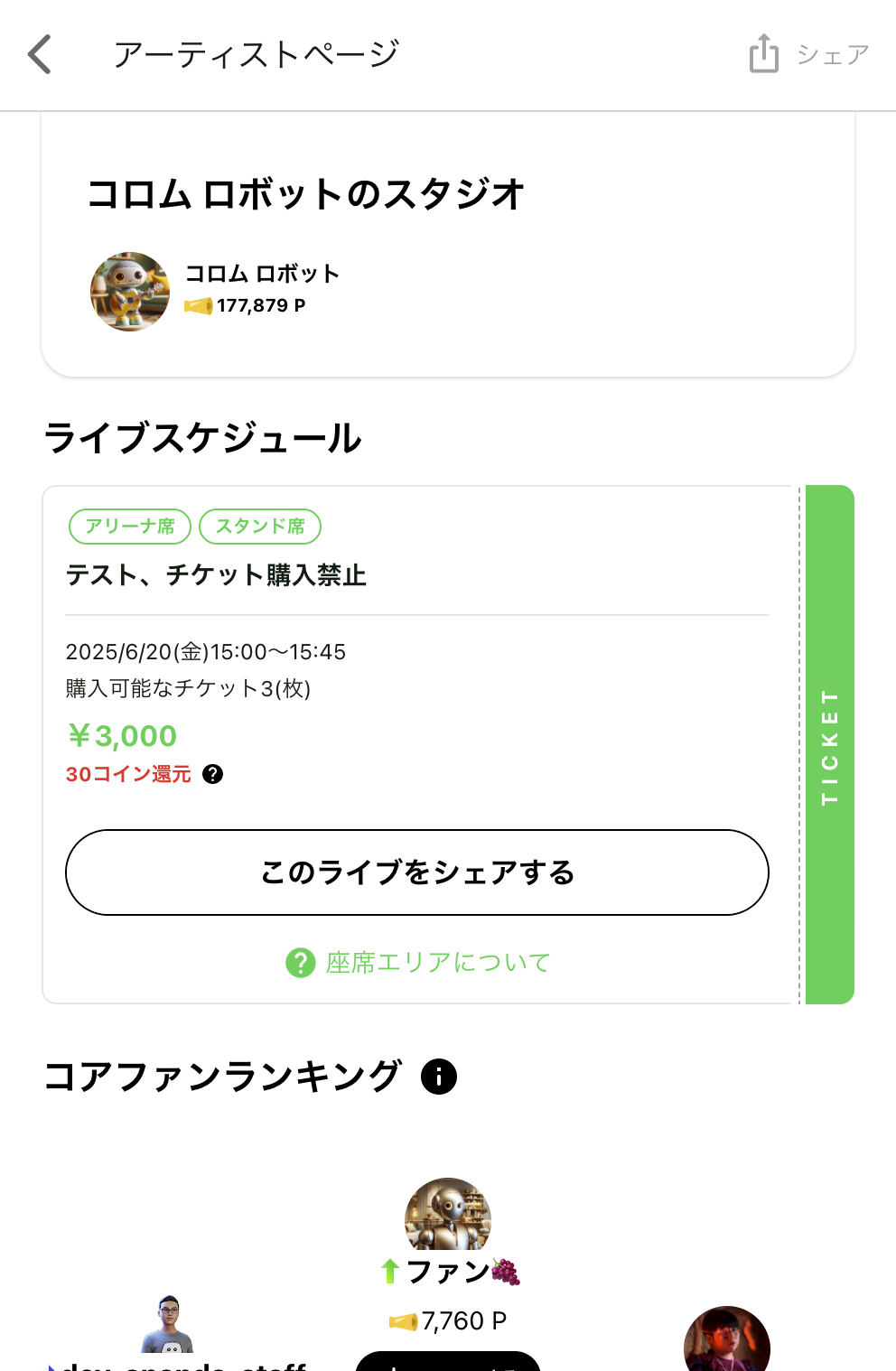
「このライブをシェアする」ボタン
「このライブをシェアする」ボタン
B
「匿名〇〇」と表示されたときは

購入者一覧に「匿名パイナップル」のように表示されている場合、そのお客様は非会員でご購入されています。お名前やご連絡先は伏せられており、アーティストからも運営からも、どなたのご購入かを確認することはできません

そのお客様には、ライブ参加までにアカウント登録が必要です。お心当たりのある方がいらっしゃれば、次の文をそのままお使いいただけます。

ファンの方への一斉ご案内(SNS投稿・グループ配信向け)
【チケットをご購入くださったみなさまへ】

アカウント登録をせずに(非会員で)チケットをご購入いただいた方は、
ライブ当日までに、コロムのアカウント登録が必要です。

ご購入後、noreply@corom.app から
「【重要】コロムのライブ参加には、事前会員登録が必須です」
という件名のメールが届いています。

メールの中の「▼チケット受け取りはこちら」から、
アカウント登録とチケットの受け取りをお願いします。

メールが見つからないときは、迷惑メールフォルダもご確認ください。
くわしい手順はこちら → https://corom.me/guide/nonmember/
個別にお伝えするとき(DM・メッセージ向け)
チケットのご購入ありがとうございます!

アカウント登録をせずにご購入いただいた場合、
ライブに入るために、当日までにアカウント登録が必要です。

ご購入時のメールアドレスに、noreply@corom.app から
チケットの受け取り手順のメールが届いていますので、
メール内のURLからお手続きをお願いします。

手順はこちらにまとめています。
https://corom.me/guide/nonmember/

メールが届いていない場合は、迷惑メールフォルダをご確認のうえ、
info@corom.me までご連絡ください。
「メールが届かない」というお問い合わせへの返信
お問い合わせいただきありがとうございます。

まず、次の点をご確認ください。

1. 迷惑メール(スパム)フォルダに入っていないか
2. 差出人「noreply@corom.app」/件名「【重要】コロムのライブ参加には、事前会員登録が必須です」で検索
3. noreply@corom.app・info@corom.me からのメールを受信できる設定になっているか

それでも見つからない場合は、恐れ入りますが次の情報をお知らせください。

・購入完了画面、または領収書メールのスクリーンショット
・ご購入時に入力したメールアドレス
・アーティスト名とライブの日時
・お支払い方法(カード/コンビニ)

ライブ当日までにご案内できるよう、確認いたします。
お客様の状況ご案内する内容
メールが届かない迷惑メールフォルダ →「noreply@corom.app」で検索 → 受信許可設定 → それでも無ければスクリーンショットを添えてお問い合わせ
メールアドレスを間違えたライブ前にお問い合わせを。購入完了画面のスクリーンショットと、正しいメールアドレスをご連絡いただく
アカウント登録が必要か聞かれたライブ参加には必須。メール内のURLから登録・受け取りまでお済ませいただく
すでにアカウントがあるメール内のURLから「登録済みアカウントでチケット受け取り」を選択
チケットが見当たらない受け取り手続きが済んでいるか/別のアカウントでログインしていないかを確認 → ログアウトして入り直す
コンビニ払いにした現金のみ・期限内の支払いが必要。未払いのままだと席は確保されず、期限切れで自動キャンセル
キャンセル・返金したいお客様都合のキャンセル・変更・払い戻しは不可
このページのQRコード

このページを印刷して、お手元に

受付や当日のご案内用に、このページをそのまま印刷してお使いいただけます。質問と答えも、すべて開いた状態で印刷されます。QRコードを読み取ると、このページを開けます。

🖨このページを印刷する
ページのいちばん上に戻る