 corom
coromマイク権限の設定方法
アーティストからマイク渡された時のみ有効になりますのでご注意ください。
※①②どちらの方法でも可能です。
iPhoneマイク許可方法
アプリのインストール後に初期設定を行う際、マイクの設定をOFFにされますと、オンラインライブ会場に入室いただくことができません🙇
新規のユーザー様におかれましては、特にマイク設定の確認を強く推奨いたします。下記にて、マイクをOFFからONに切り替える手順をご案内いたします。
スマホの設定からcoromを開きマイクをONにします。
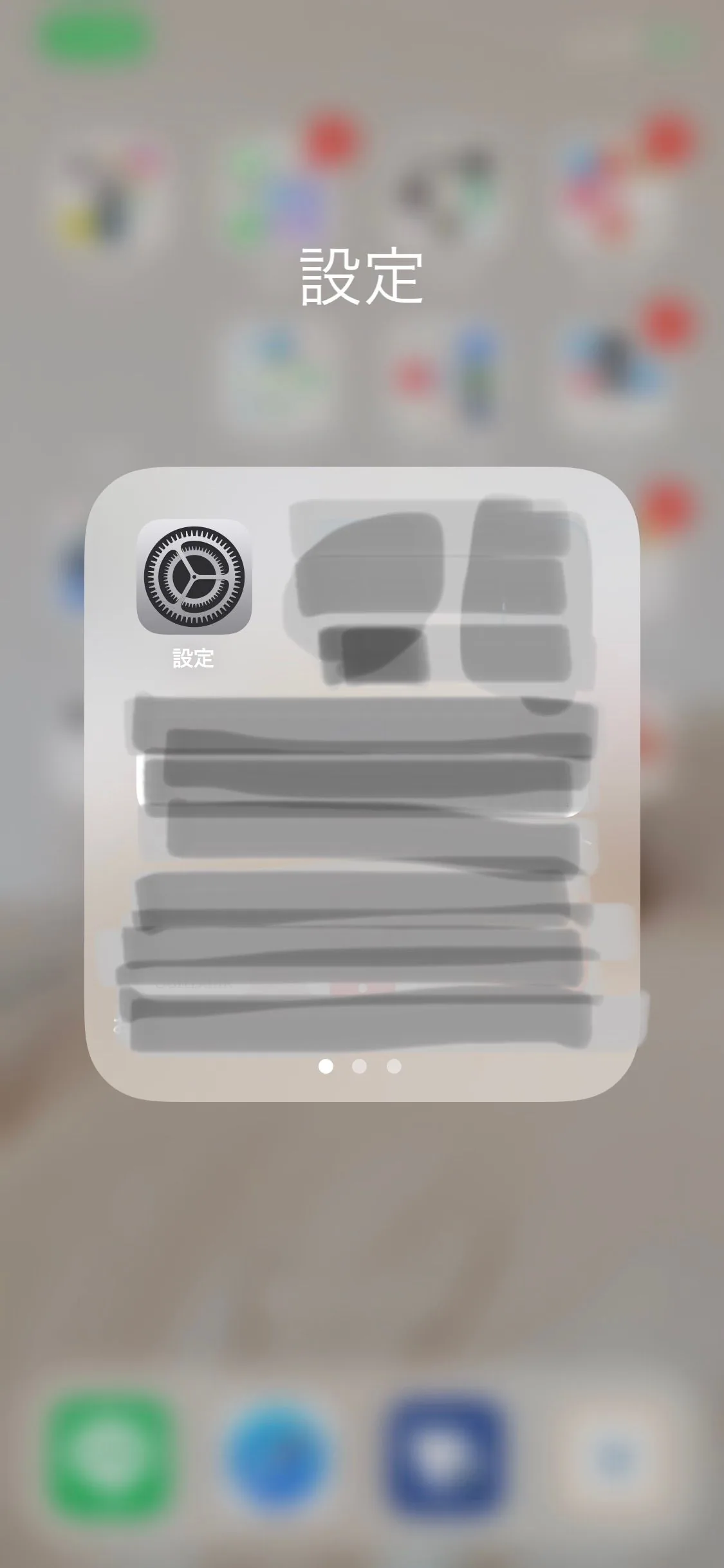
①スマホの設定を開く
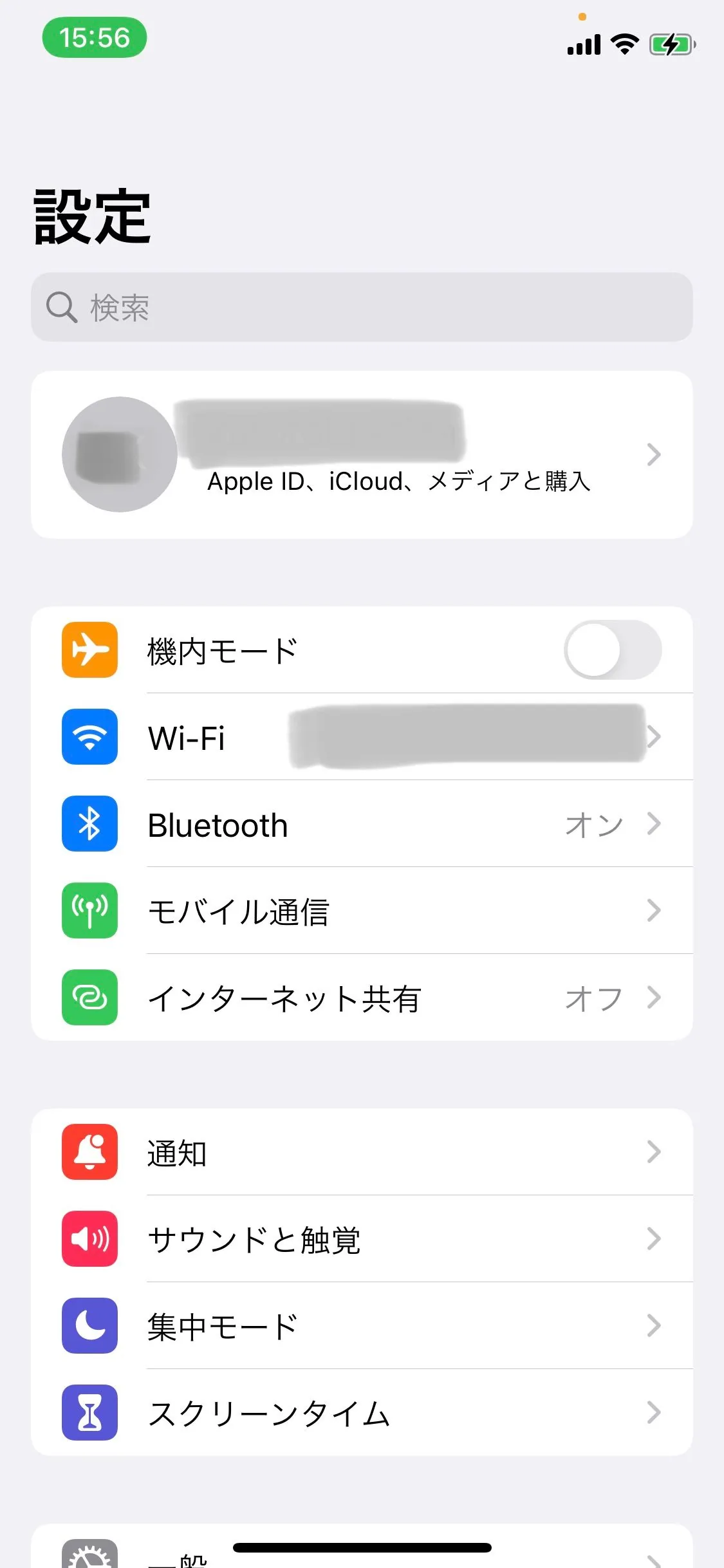
②設定画面を下にスクロールして「corom」を探す
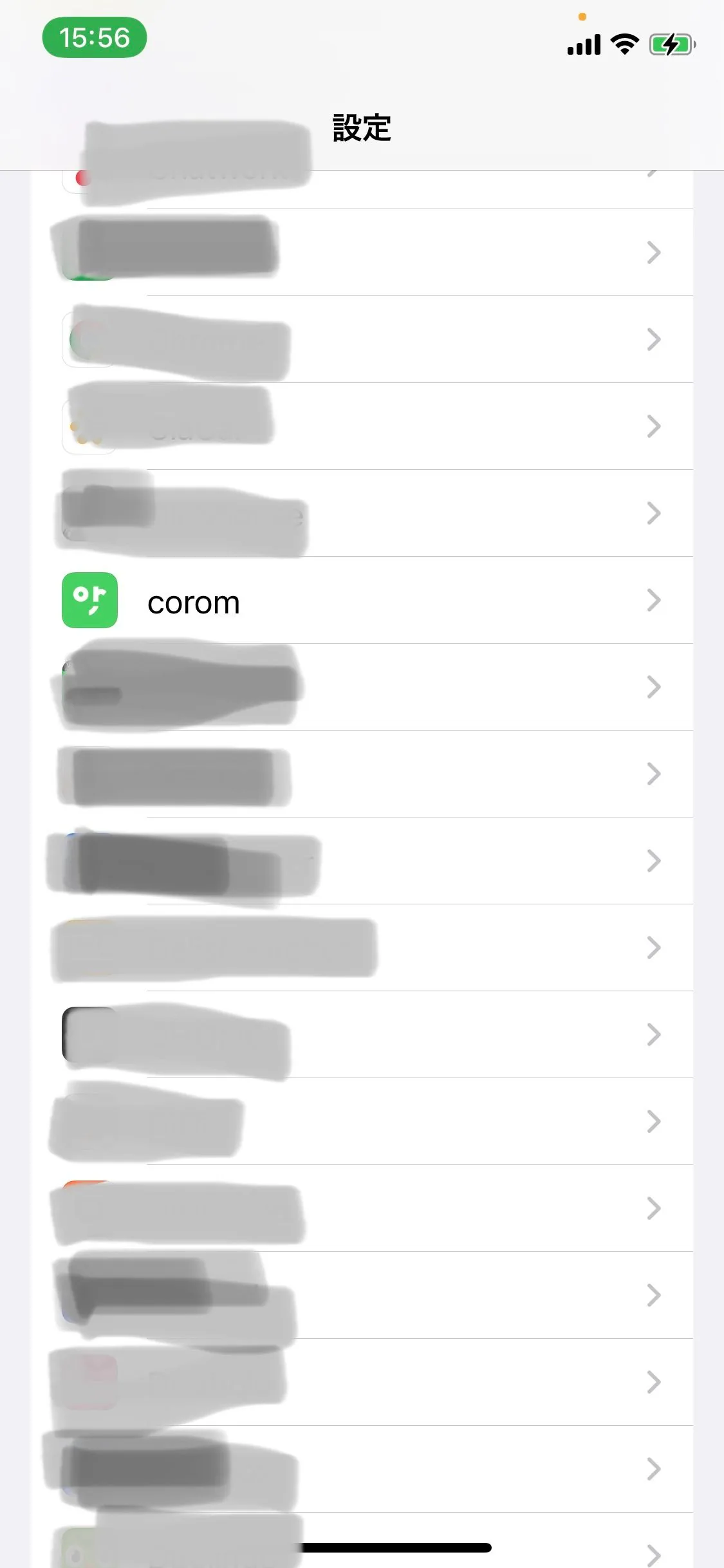
③coromを見つけたらタップ
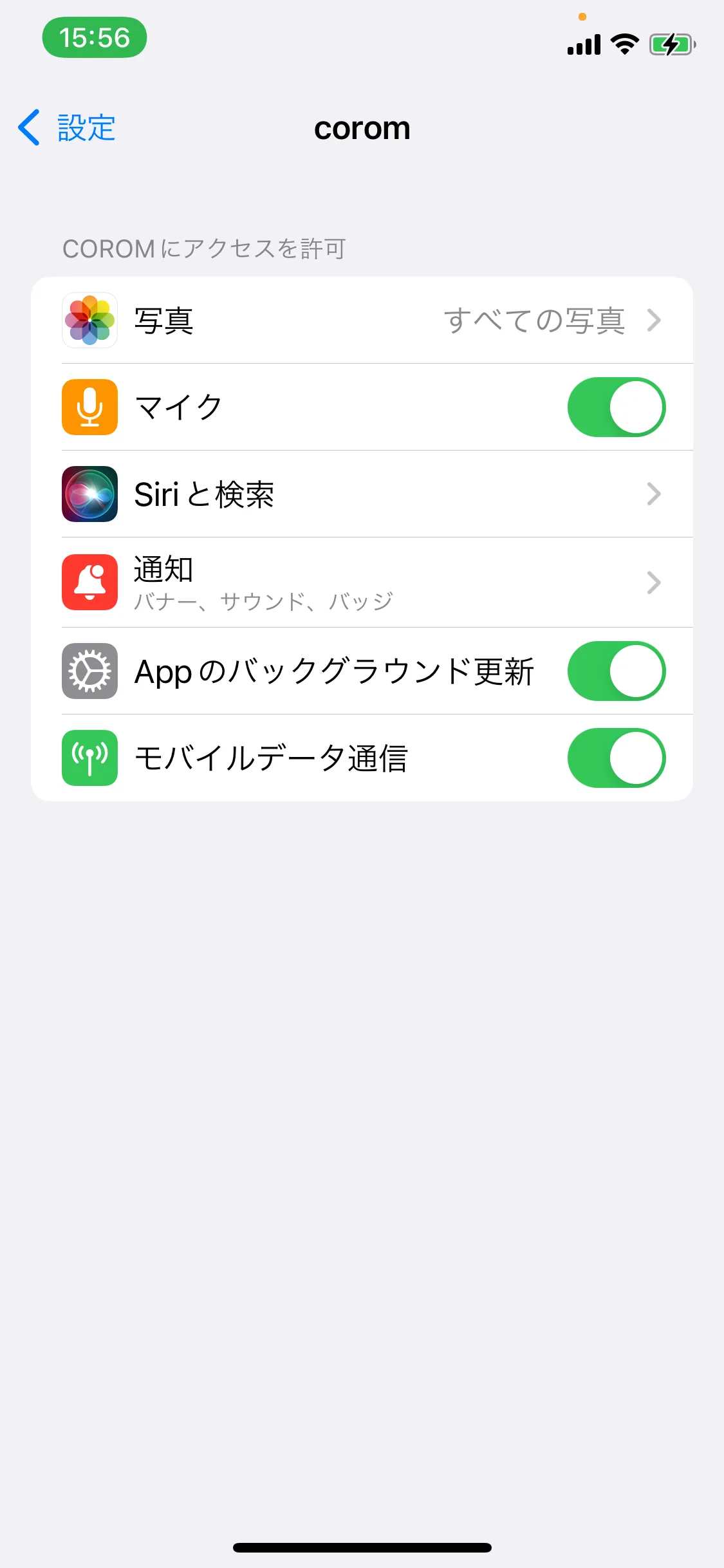
④マイクをONにして完了!
または、一度アプリを削除していただき再度インストールをお願いいたします。その際に、マイク許可が求められますので許可していただけますとライブにご参加いただけます。
Androidマイク許可方法
アプリのインストール後に初期設定を行う際、マイクの設定をOFFにされますと、オンラインライブ会場に入室いただくことができません🙇
新規のユーザー様におかれましては、特にマイク設定の確認を強く推奨いたします。下記にて、マイクをOFFからONに切り替える手順をご案内いたします。
スマホの設定からcoromを開きマイクをONにします。
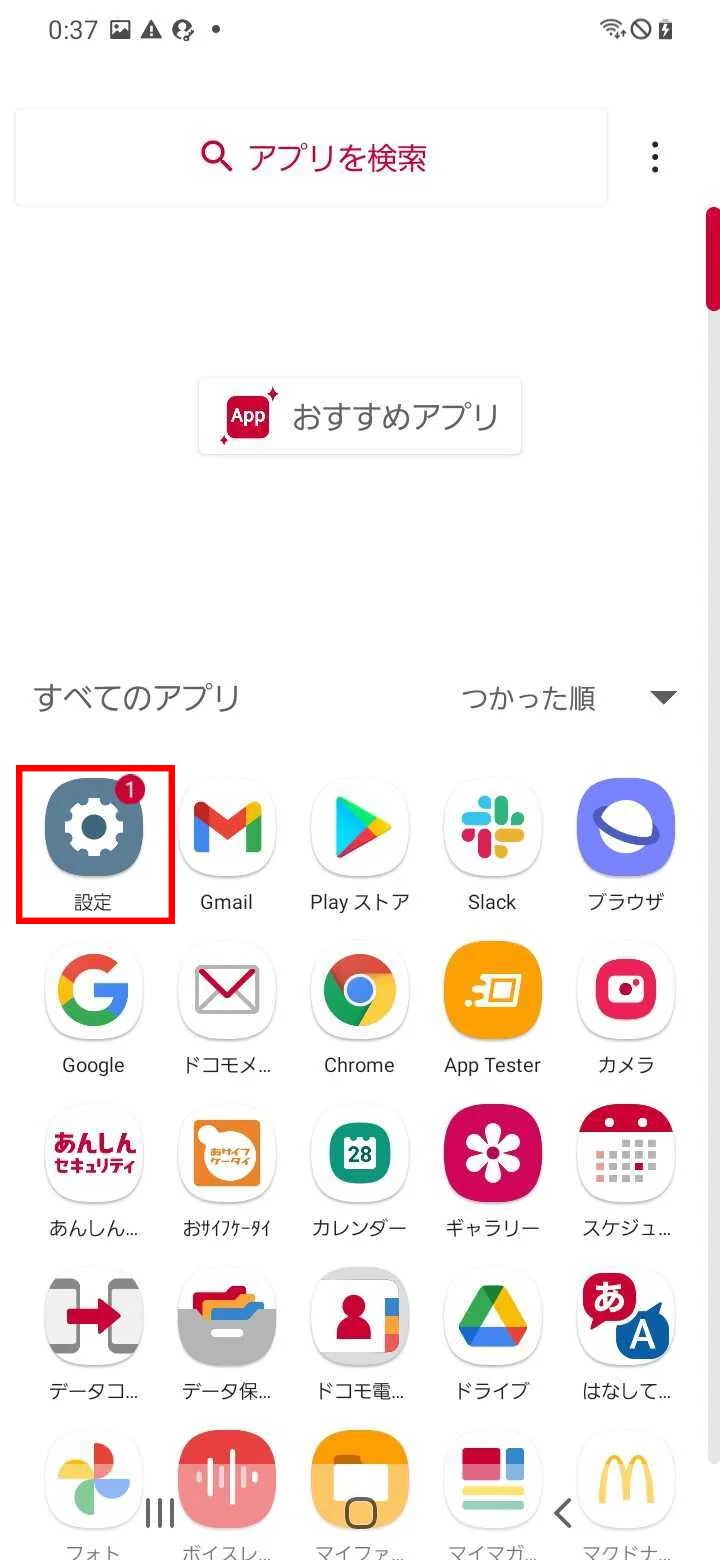
①スマホの設定を開く
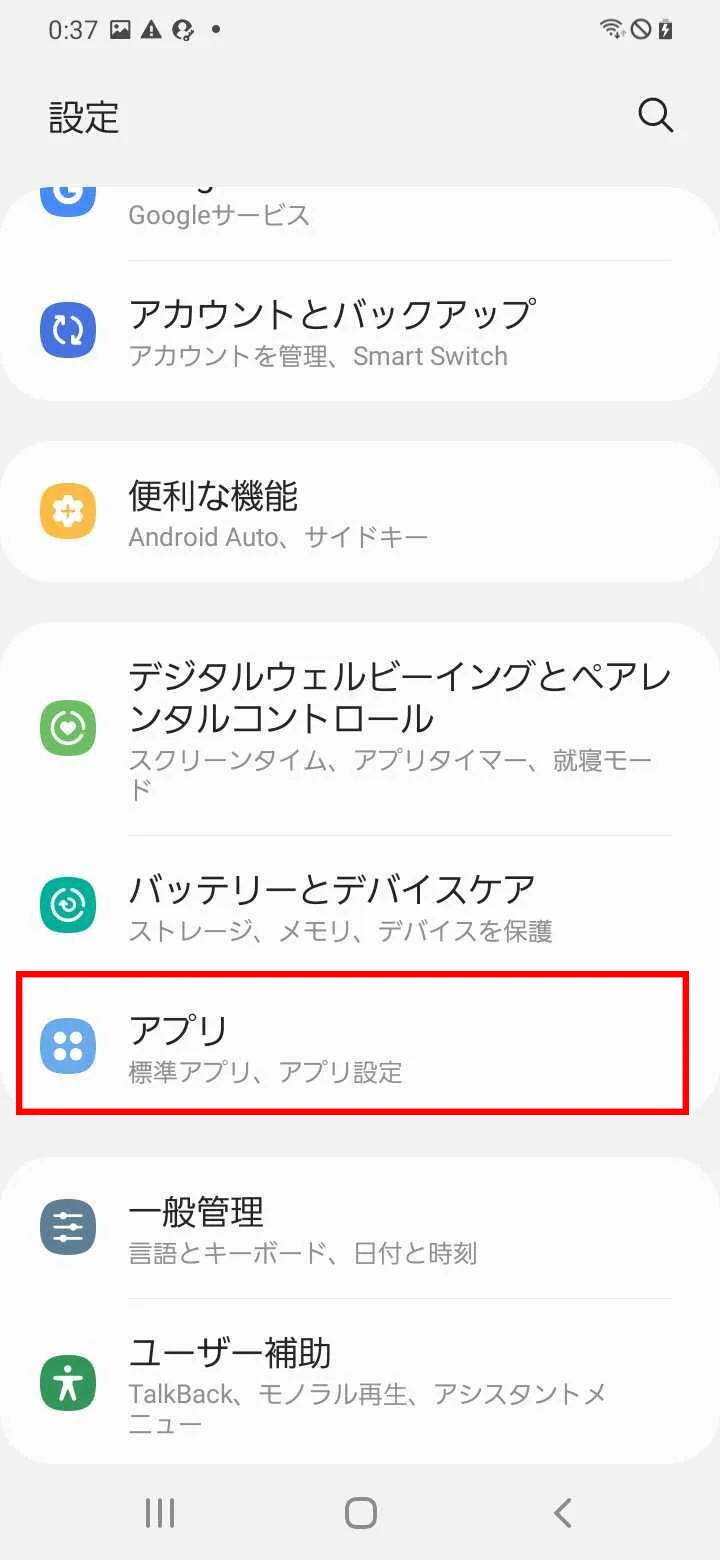
②アプリを選択
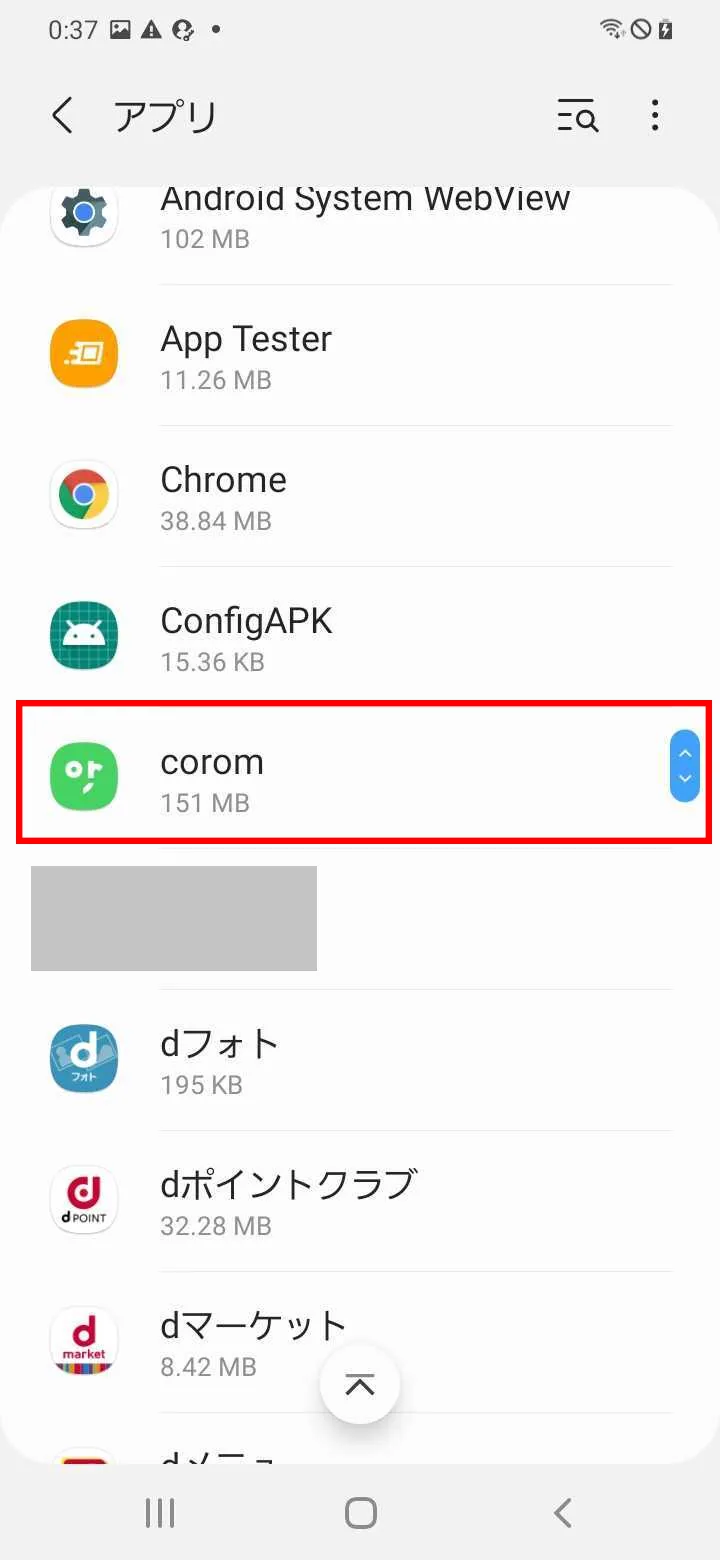
③coromを見つけたらタップ
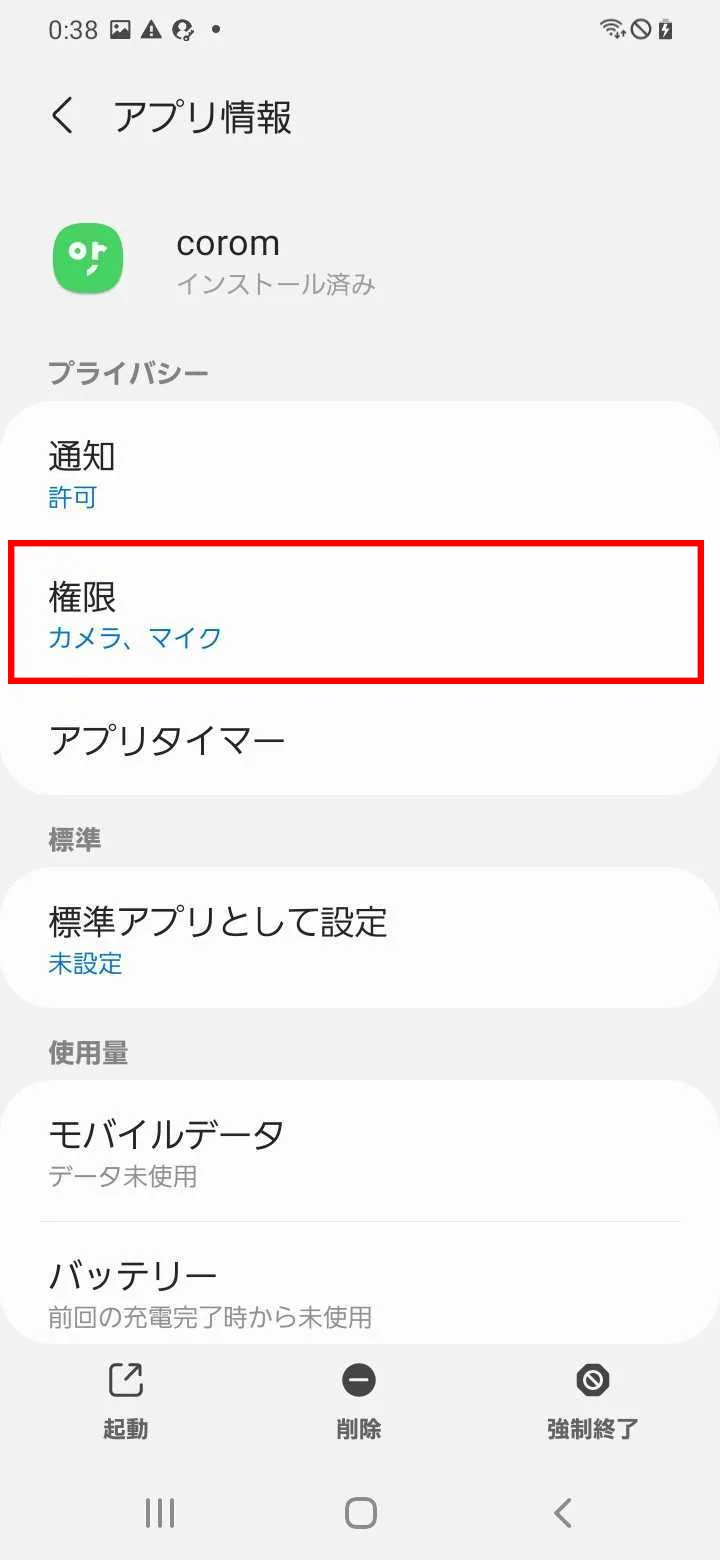
④マイクが許可されているか確認する。されていない場合は権限をタップ(この画像の場合、権限にカメラとマイクと書かれているのでカメラとマイクは許可されている状態です。許可されていない場合は許可されている権限はありませんと表示されます)
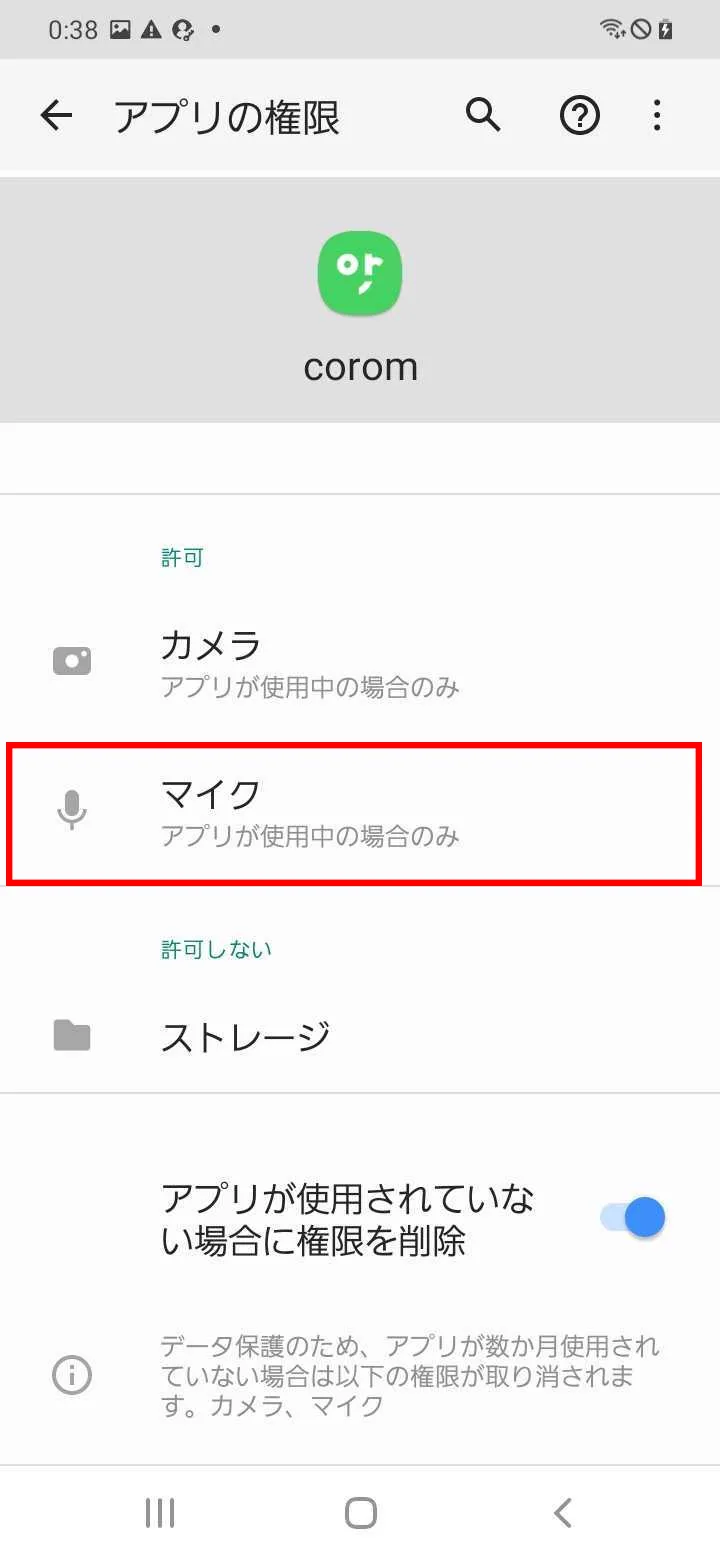
⑤マイクをタップする
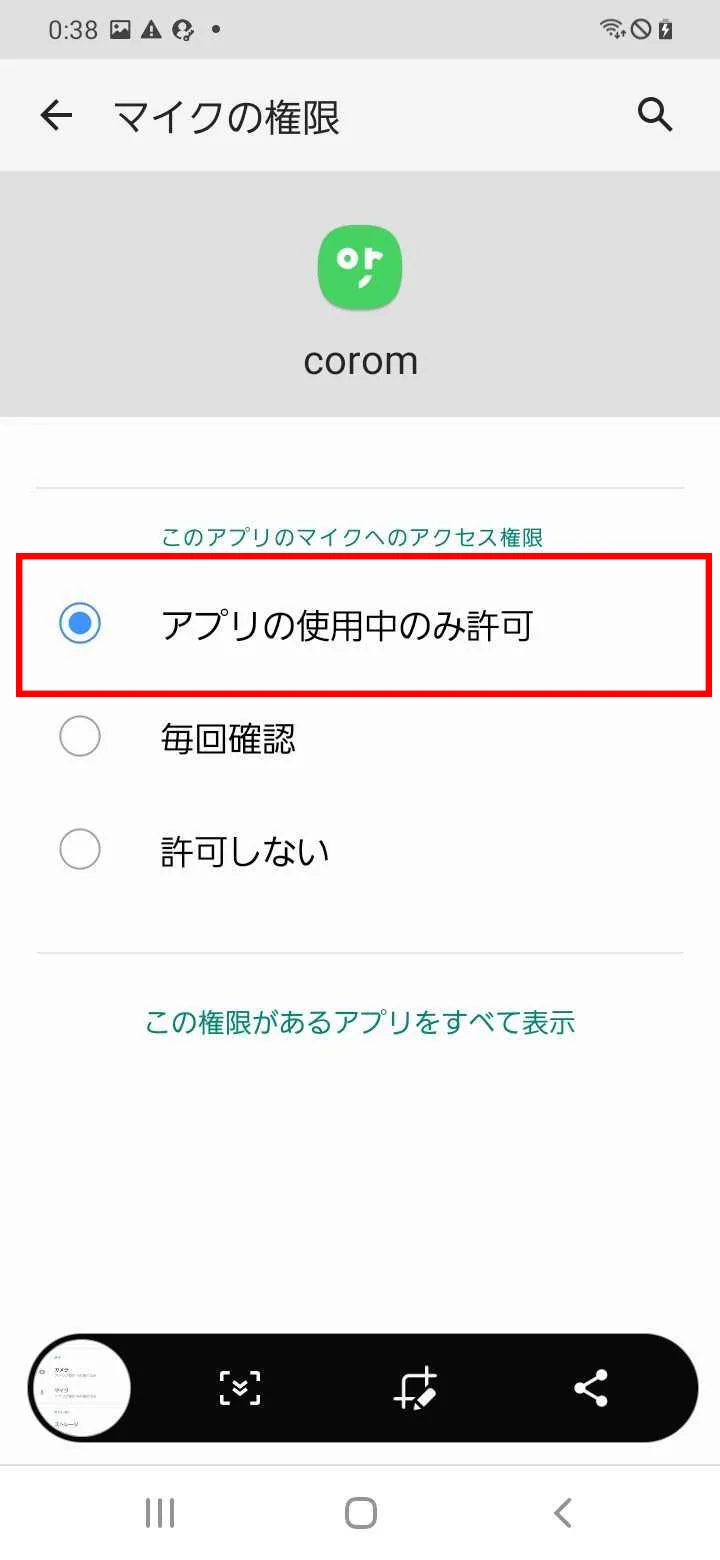
⑦アプリの使用中のみ許可をタップで完了!
または、一度アプリを削除していただき再度インストールをお願いいたします。その際に、マイク許可が求められますので許可していただけますとライブにご参加いただけます。
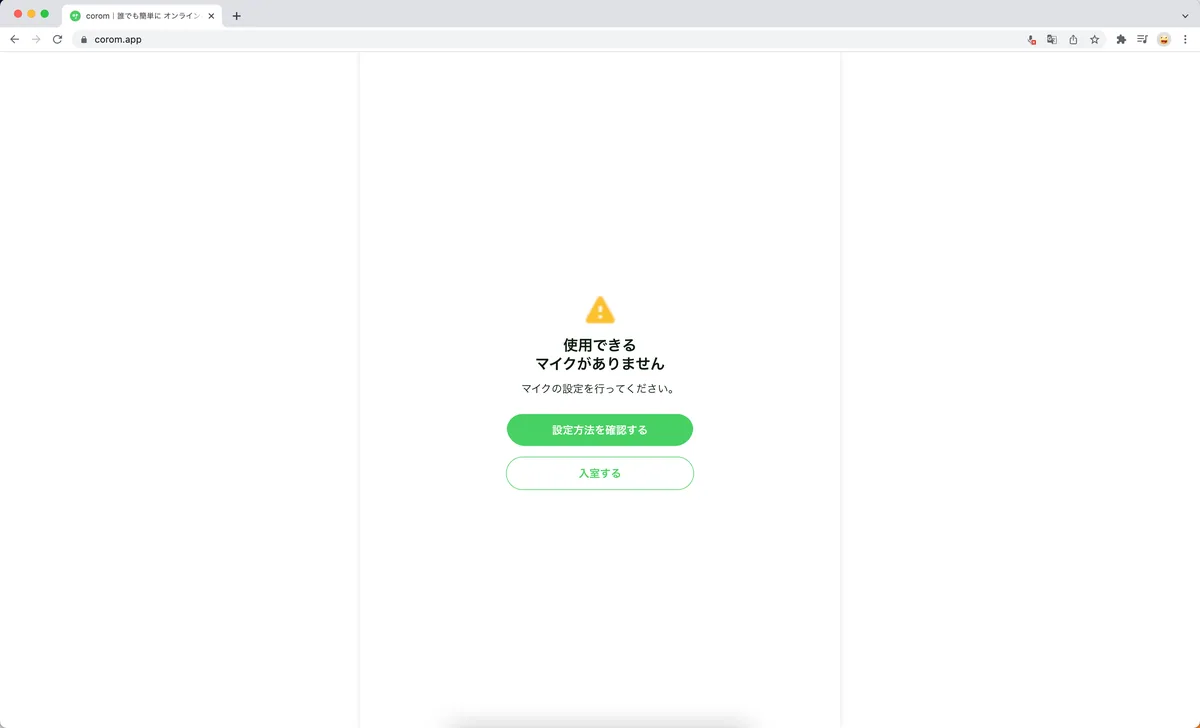
PCマイクの許可方法①
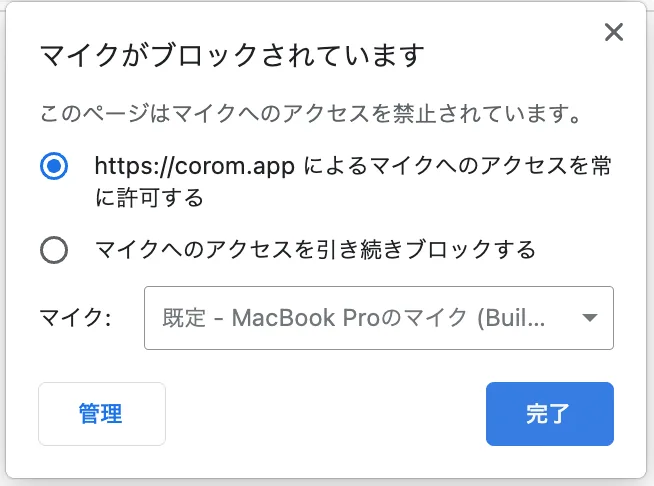
- 画面右上のマイクに赤い✕印(🎙❌)をクリックするとウィンドウが出てきます
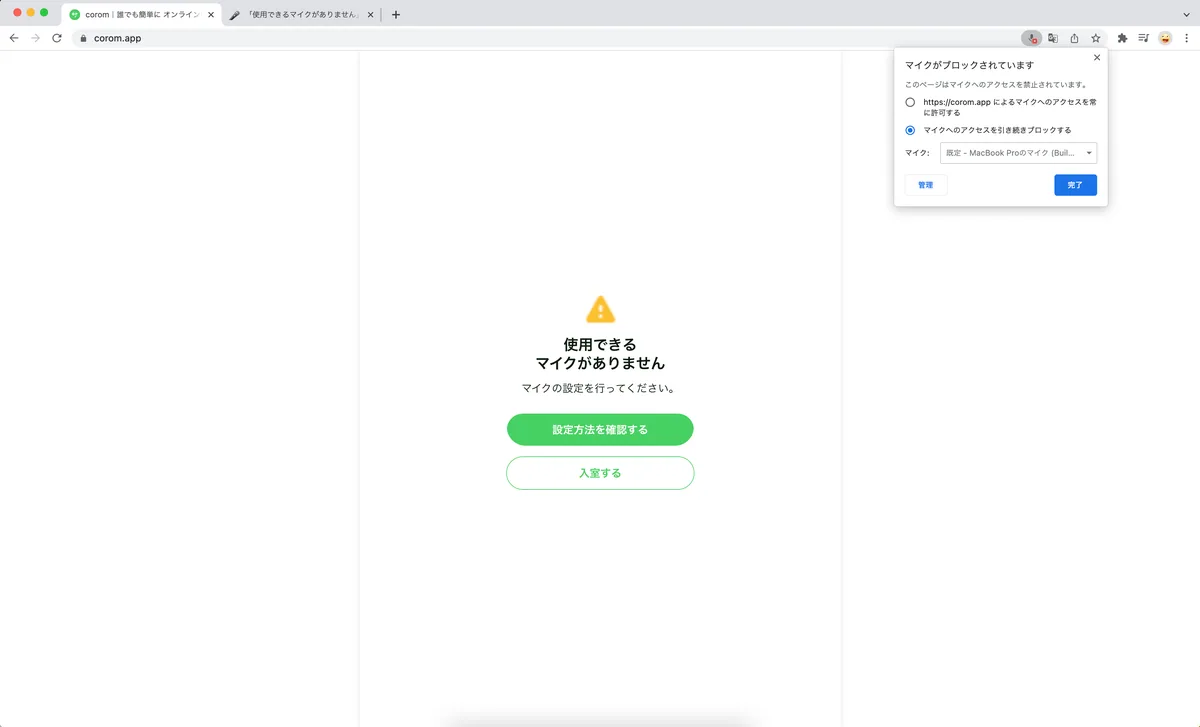
- 「https://corom.appによるマイクへのアクセスを常に許可する」を選択し「完了」ボタンをクリック
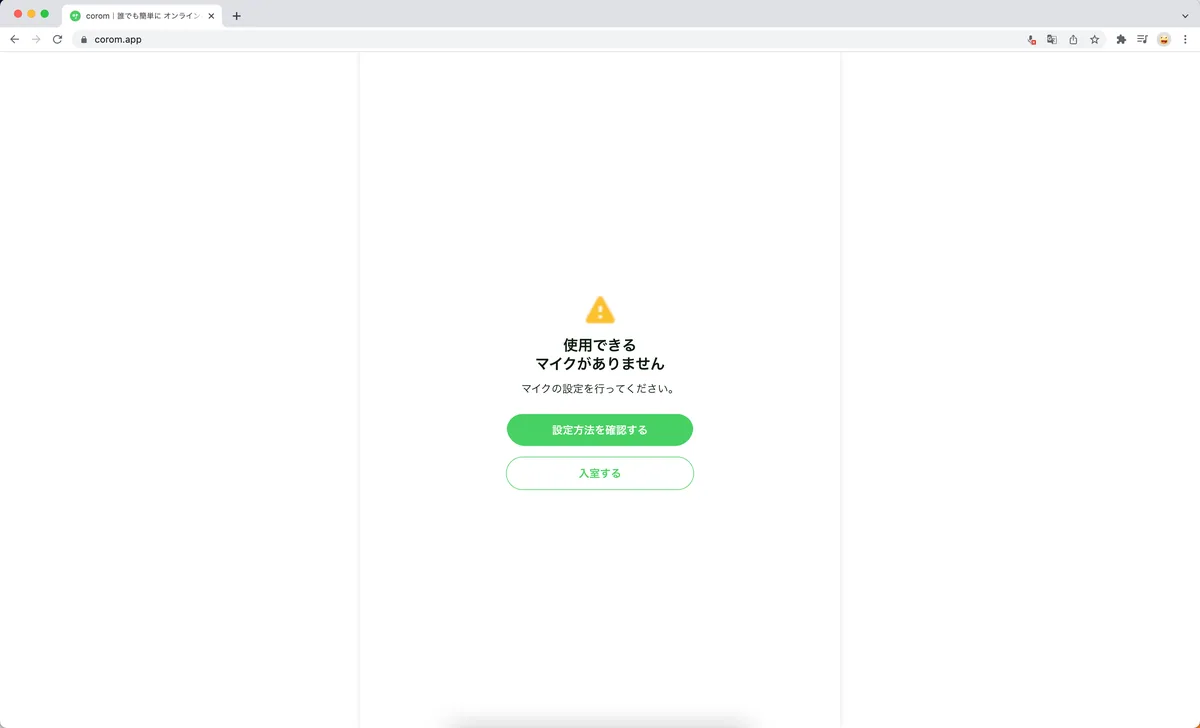
- 「入室する」ボタンを押して完了
PCマイクの許可方法②
- Google Chromeブラウザの左上の鍵マーク🔒をクリック
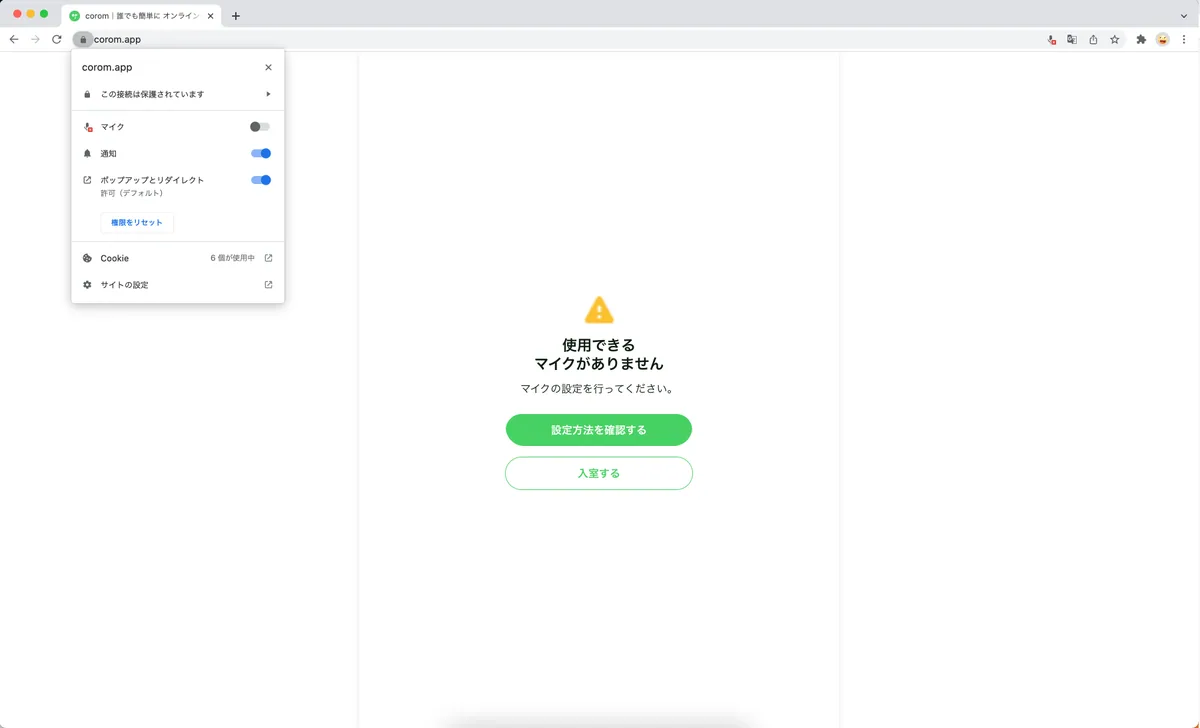
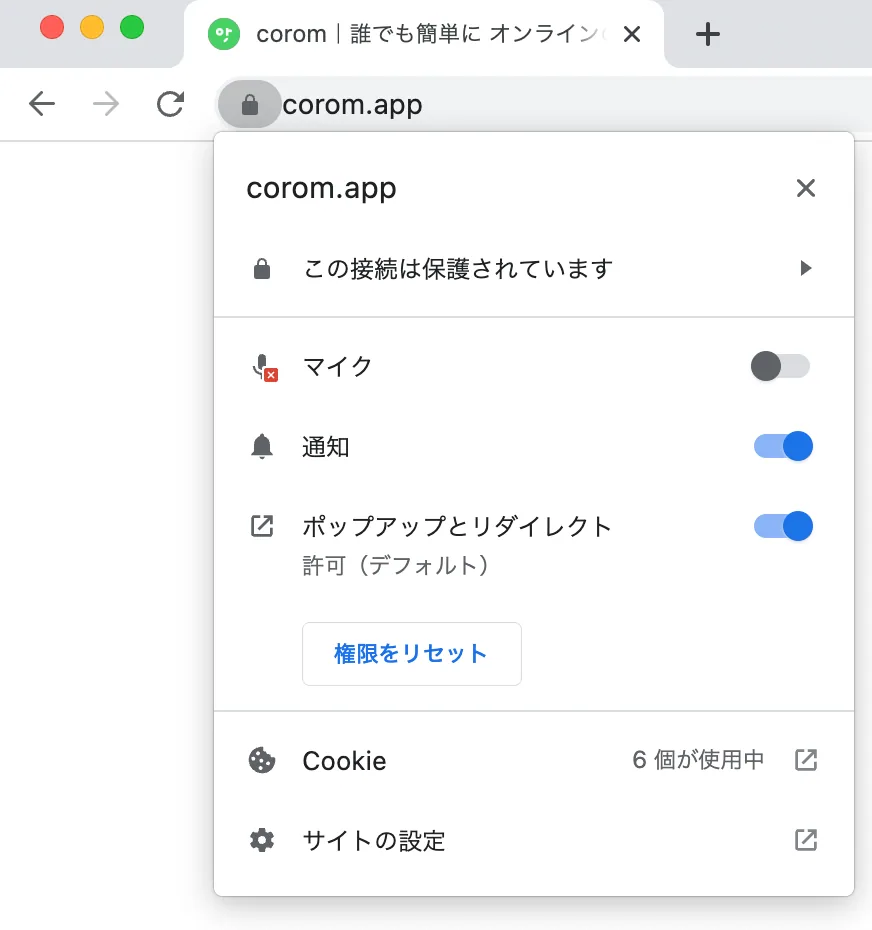
- マイクをONにする
- 「入室する」ボタンを押して完了
問い合わせ先
ご不明な点等ございましたら、公式LINE(https://lin.ee/ognNUnw)または、メールアドレス(info@corom.me)にて、お問い合わせください。