 corom
corom写真アプリで動画をカット編集する
写真アプリ(ios純正アプリ)で動画をカット編集する
- 写真アプリを開く
- iPhoneの「写真」アプリを開きます。
- 動画を開く
- 編集したい動画をタップして開きます。
- 編集モードに入る
- 動画を開いたら、画面下部にある「編集」ボタンをタップして編集モードに入ります。
- 動画のトリミング
- 動画の下にタイムラインが表示されます。タイムラインの左右にある黄色いハンドル(開始点と終了点)をドラッグして、カットしたい部分を選びます。
- 左側のハンドルで動画の開始位置を調整
- 右側のハンドルで動画の終了位置を調整
- 動画の下にタイムラインが表示されます。タイムラインの左右にある黄色いハンドル(開始点と終了点)をドラッグして、カットしたい部分を選びます。
- 編集を確認
- トリミングしたい部分が決まったら、動画をプレビューしてみて、カットしたい部分が正しく反映されているか確認します。
- 編集内容を保存
- 編集が完了したら、右下の「完了」ボタンをタップします。
- 保存時に、2つのオプションが表示されます。
- 保存:元の動画に編集内容を上書き保存します。
- 新規クリップとして保存:元の動画はそのままで、編集した部分を新しいクリップとして保存します。
CapCutで動画をカット編集する
・編集したい動画をタップして開きます。
- カットしたい部分を選択
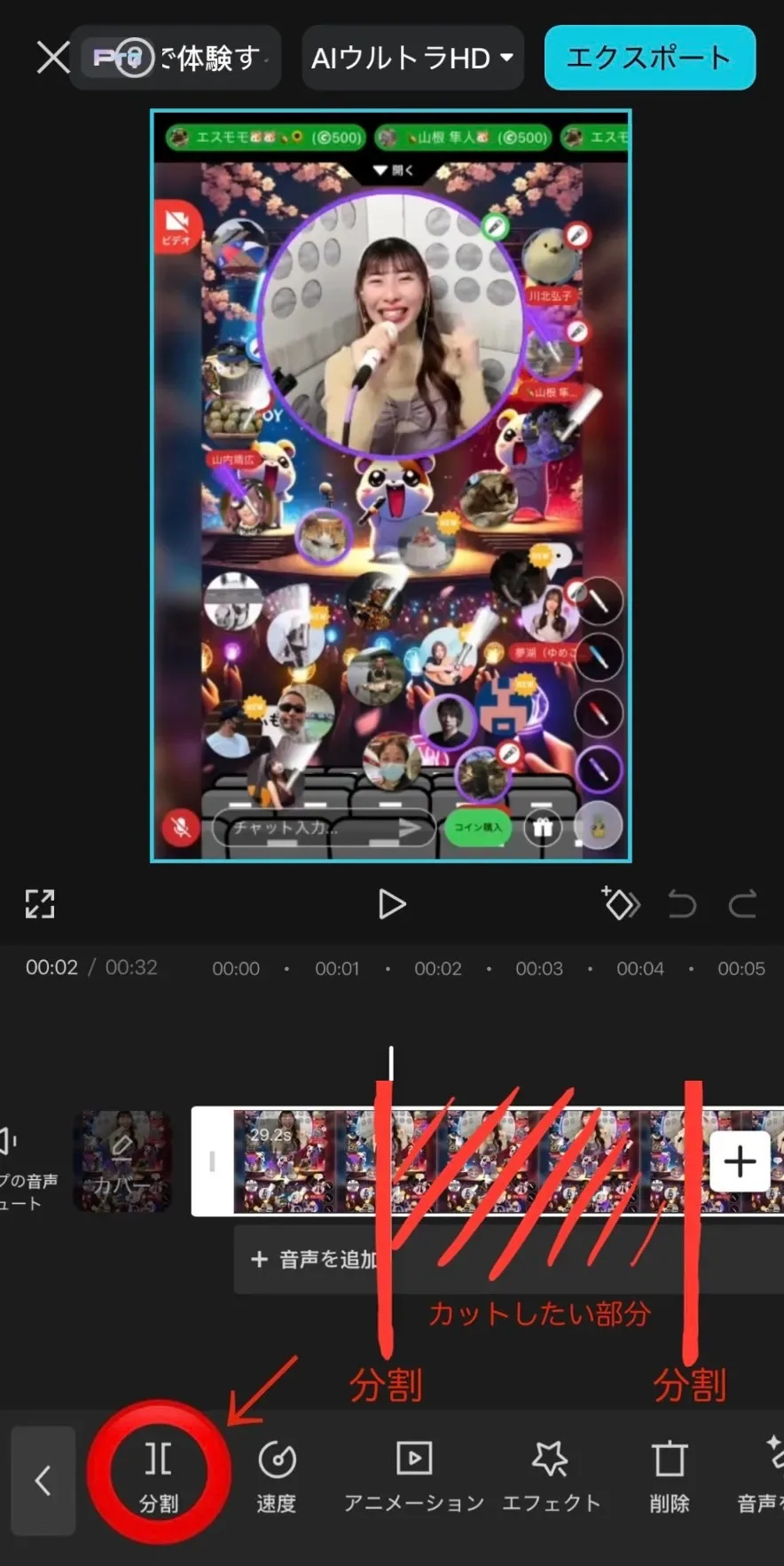
・編集したい動画をタップして開きます。 - カットしたい部分の前後で「分割」をタップします。
- 動画のトリミング
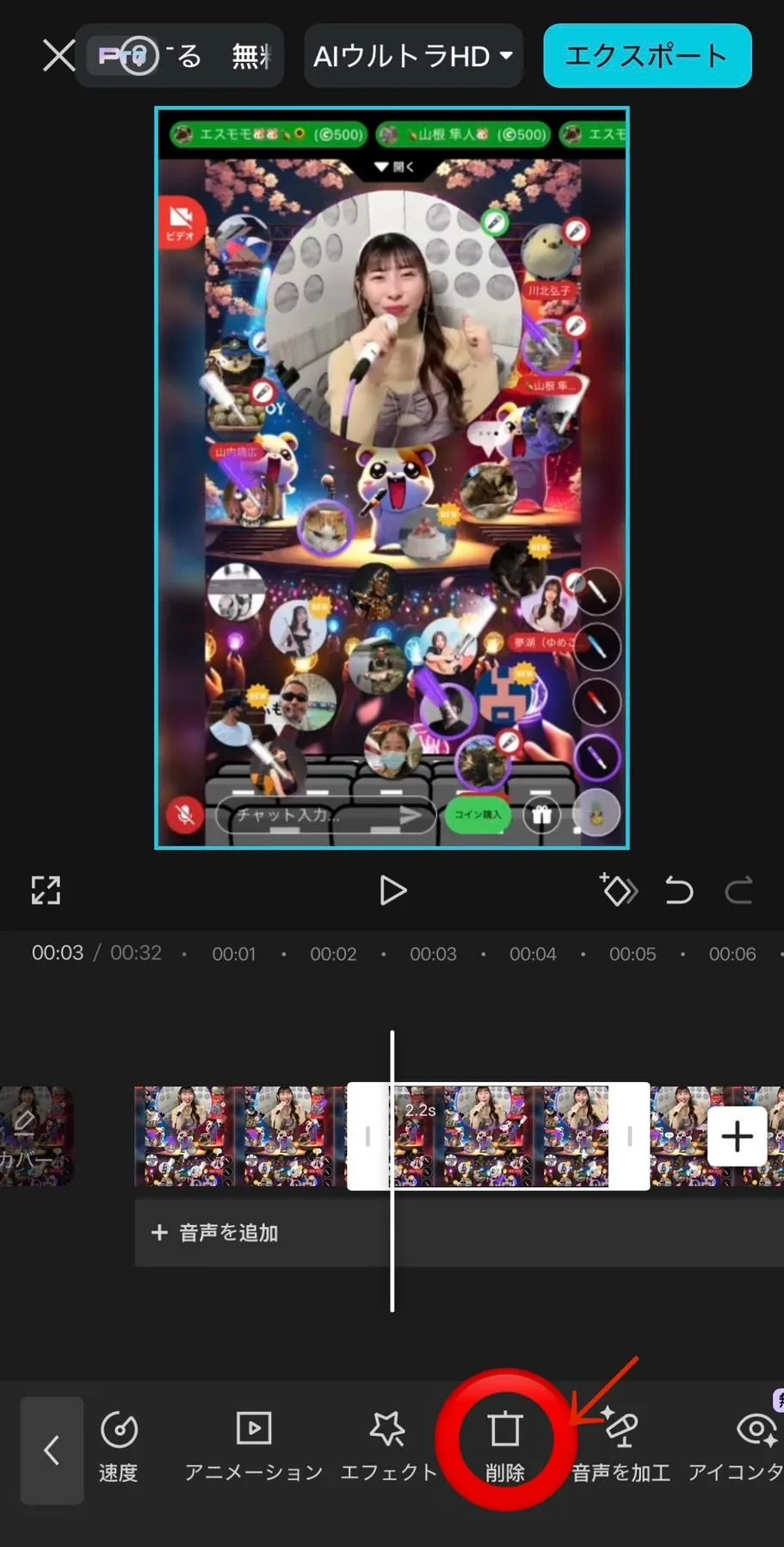
- 先ほど分割選択した箇所のみを選択し、「削除」をタップします。
- 編集を確認
- トリミングしたい部分が決まったら、動画をプレビューしてみて、カットしたい部分が正しく反映されているか確認します。
- トリミングしたい部分が決まったら、動画をプレビューしてみて、カットしたい部分が正しく反映されているか確認します。
- 編集内容を保存
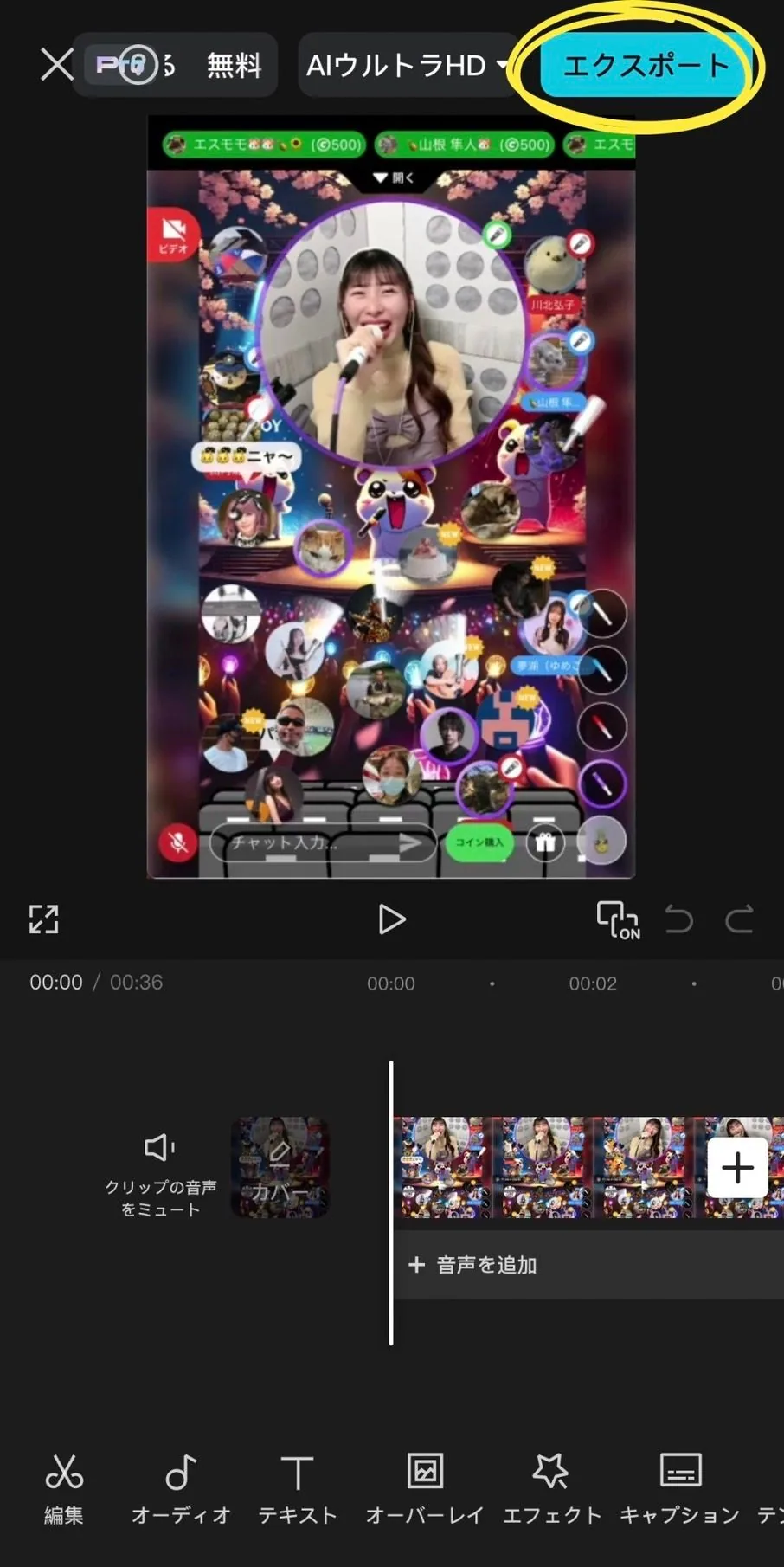
- 編集が完了したら、右上の「エクスポート」ボタンをタップします。