 corom
coromChatGPTを使った背景作成手順
完全オリジナルの背景制作について
- 完全オリジナルの背景を作ることで、アーティストの理想を視覚的な演出にすることができます。
- 曲に合わせて背景を変更することもできるため、お客さんにもオンラインライブならではの体験を楽しんで頂けます。
- その時々のライブの世界観を表現できるので、お客さんには毎回新鮮な気持ちでライブに参加して頂けます。
背景をライブの世界観に合わせて作成していただくために、ご自身で行っていただける背景作成方法をご紹介します。
以下が背景作成方法の手順です。
1. ChatGPTアカウント作成
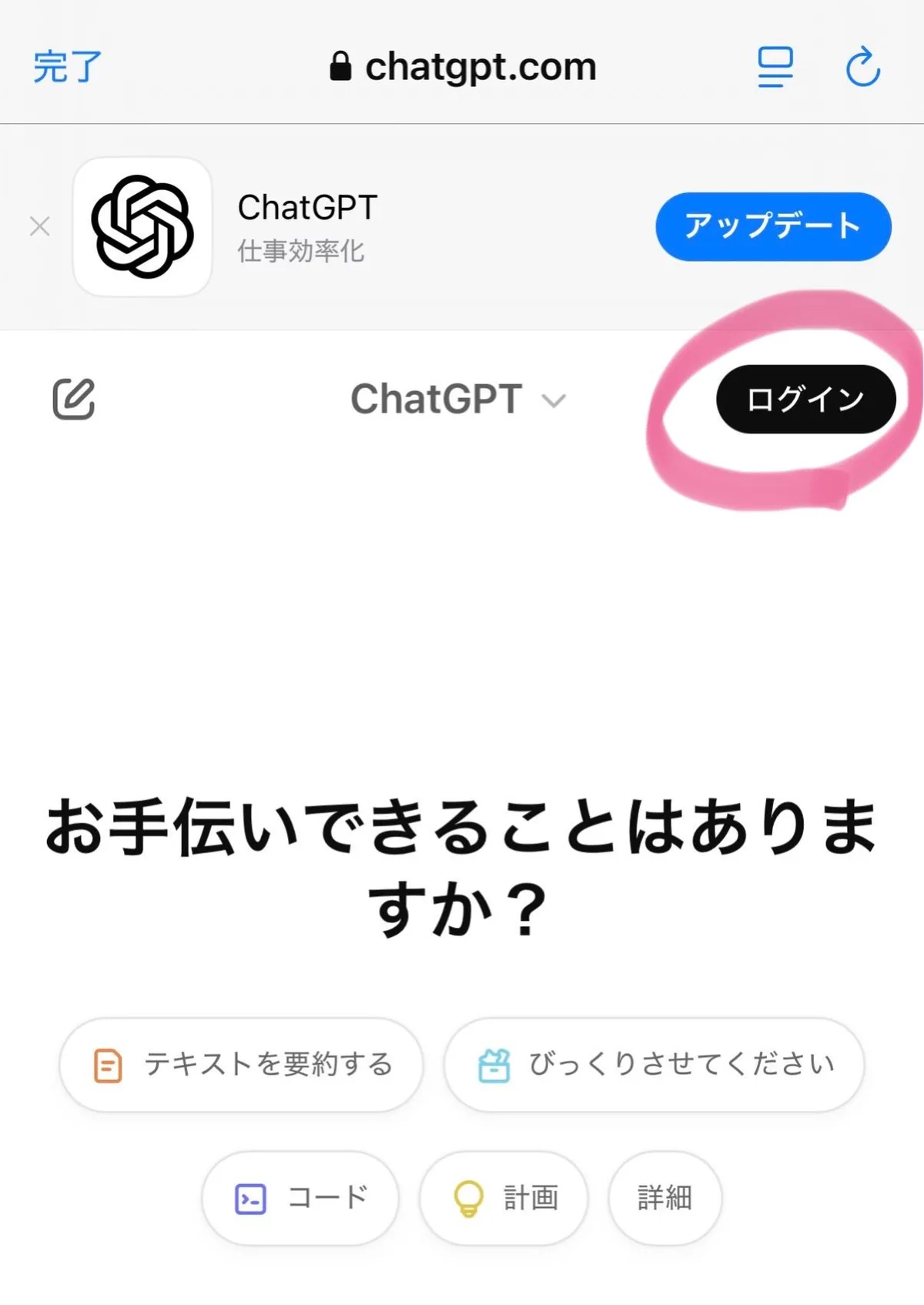
手順1 ChatGPTの公式ページを開く
- https://chat.openai.com
- 「ログイン」をクリックし、アカウント作成ページに進みます。
- 基本的には無料で行えます。(一部有料)
手順2 必要情報の入力
- お好きな方法で登録してください。
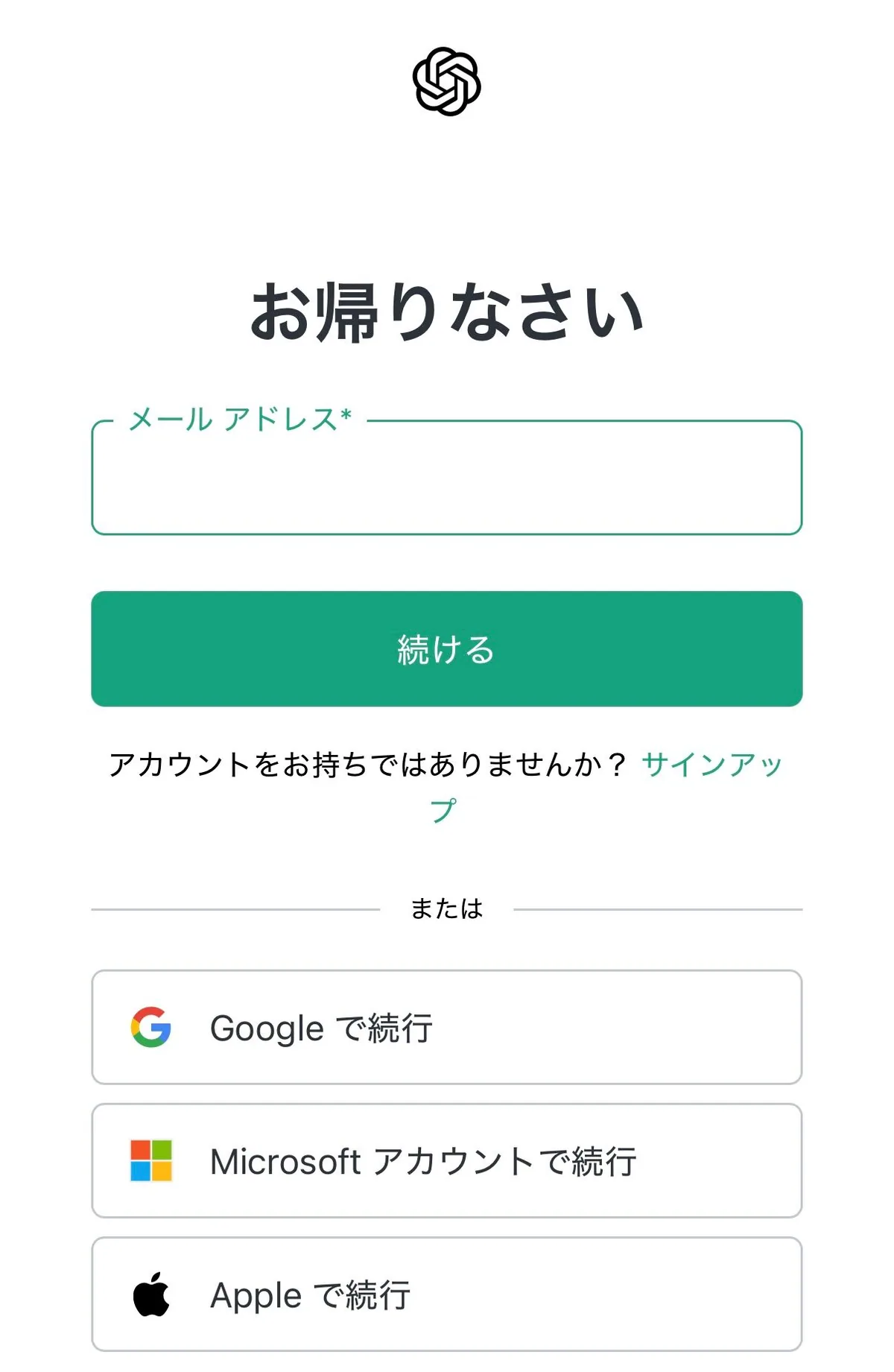
- パスワードを設定
- 確認メールを受信し、リンクをクリックして登録を完了します。
手順3 サインイン
- 登録したメールアドレスとパスワードでサインインします。
2. 背景作成方法
以下は背景作成時に活用できる例です。
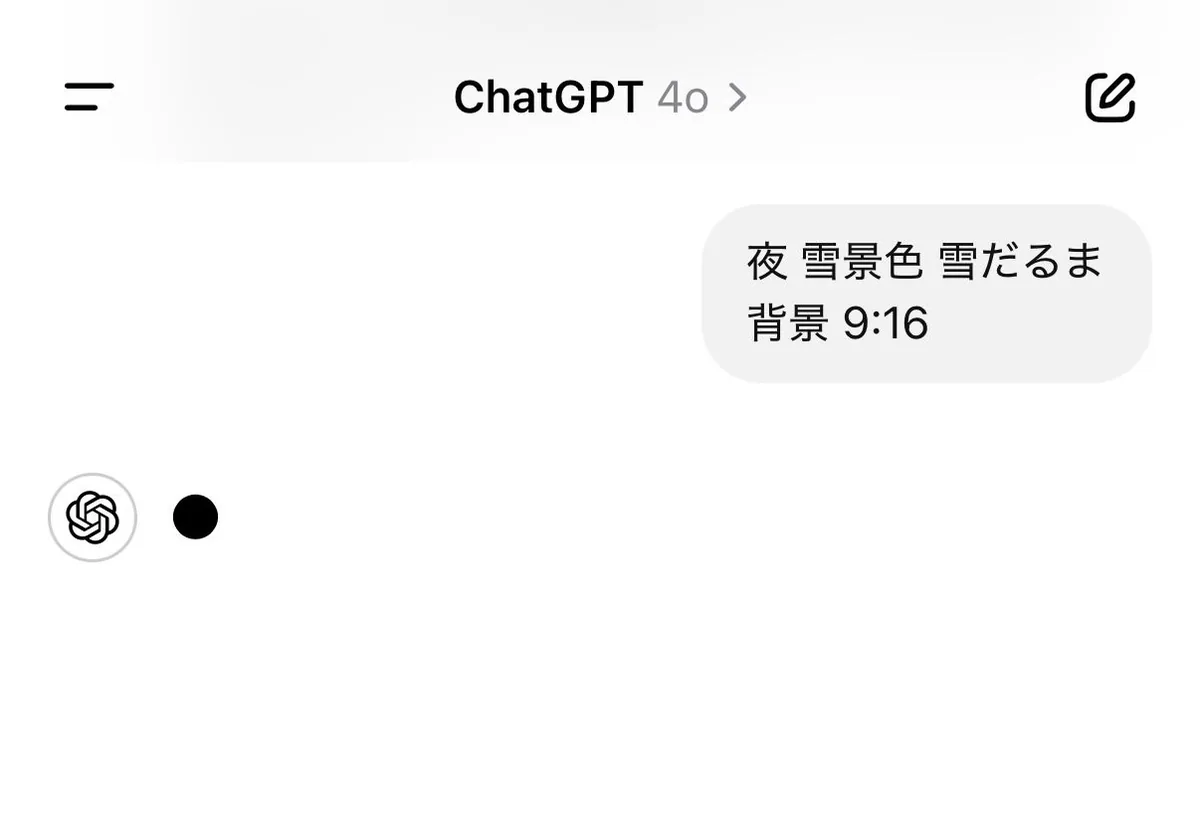
例 : 夜 雪景色 雪だるま
背景 9:16
→「画像に入れたい要素」+「背景 9:16」

ポイント
- 具体性を重視
- 色や雰囲気、構成要素をできる限り明確に記述します。
- 画像サイズ指定
- 9:16など比率も忘れずに書き込むと、縦長サイズに調整されます。
3. 縦長比率9:16 で生成する方法
- ChatGPTでDALL-Eの画像生成機能を使う際、「9:16縦長」と明確に記載することでリクエストが反映されます。
例 「夜の街並みを9:16の縦長比率で描写してください」
4. 画像保存方法、編集方法
【画像を保存】

画像をクリックし、右から2番目の「保存する」を押す
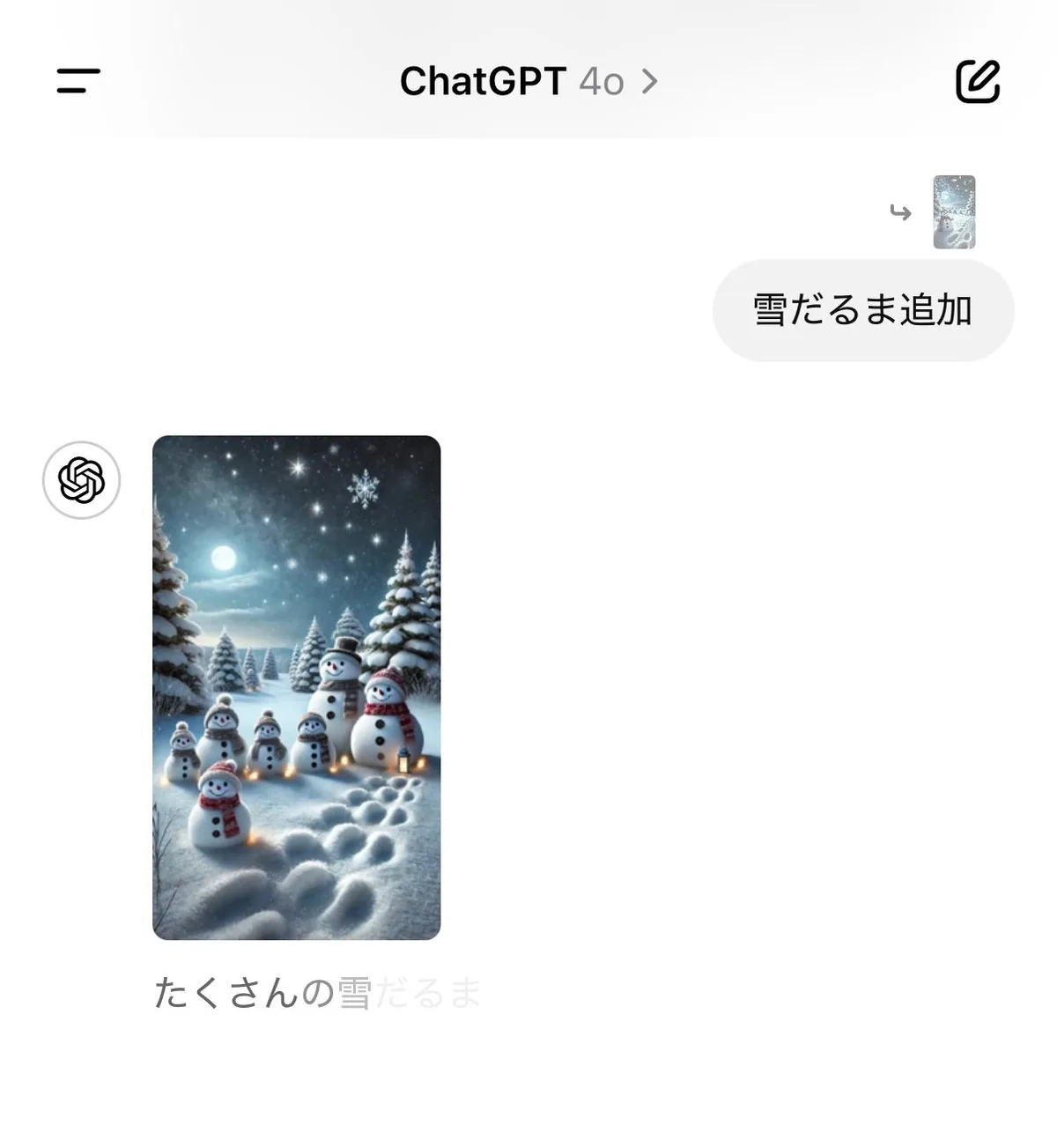
【さらに編集したい場合】

画像をクリックし、1番左の「編集する」を押す
例 : 雪だるまを追加 と入力
【背景の色味を変えたい時】
左の画像から、右の鮮明な画像(又は上から下の画像)に変更したい場合、
『昼光で再生成して下さい』又は『5500Kで再生成して下さい』と打ちます。
より鮮明な・映えた画像に仕上がります。
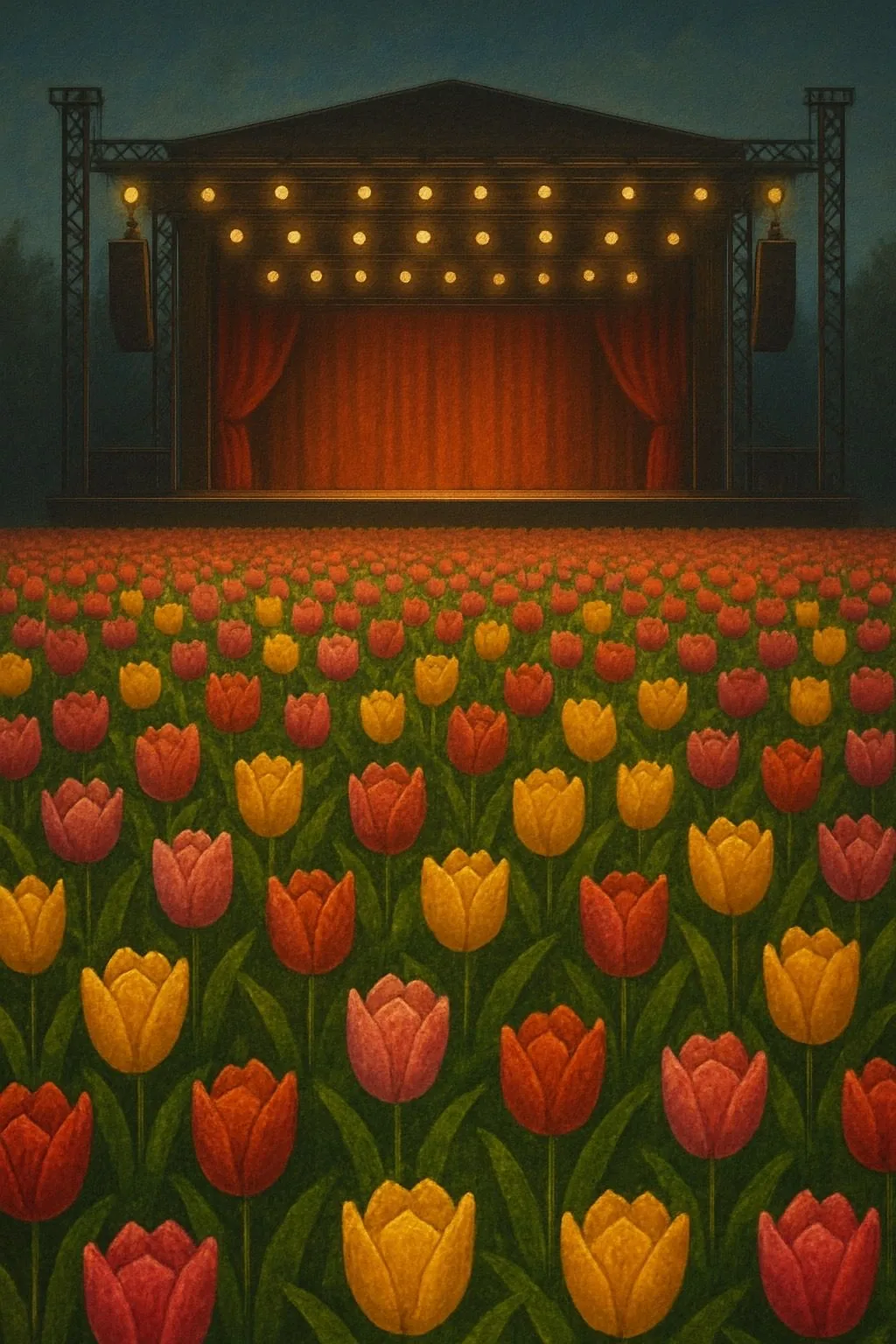
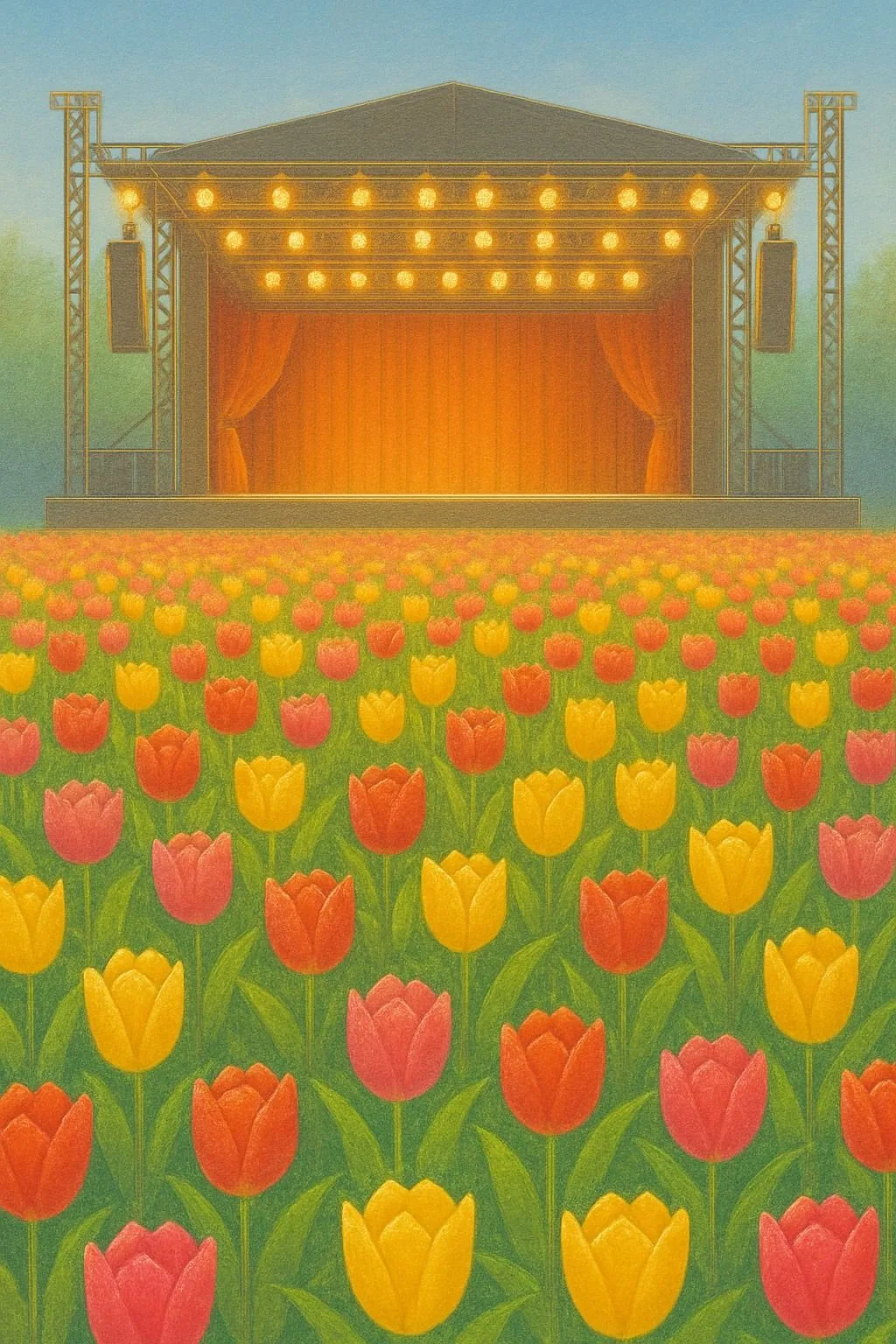
また、数値によって画面の色味を変えることができます。
是非、合わせてご活用ください。
色温度の比較図(左から右へ)
| 色温度 | 説明 | 見た目の特徴 |
|---|---|---|
| 3000K | 非常に暖かい | 全体がオレンジっぽく、温かみが強い。 |
| 4000K | やや暖かい | 3000Kよりは白っぽいが、まだ暖かさが残る。 |
| 5500K | 標準な自然光 | 白く自然な見え方。昼間の太陽光に近い。 |
| 6500K | やや青白い | 青みがかり、さっぱりとした印象 |
5. スタジオ背景変更の仕方
- 背景を作成し終えましたらライブ前には、スタジオ背景の変更をお願い致します。
↓こちらのリンク先を参考に設定お願いします