 corom
coromバナー作成方法
誰でも簡単にデザイン制作ができる無料オンラインデザインツール、『Canva』を使って、ご自身のフライヤーを作成してみましょう。豊富なテンプレートや画像素材を活用して、バナー、SNS投稿画像などを手軽に作成できます。
ー・ー・ー・ー・ー・ー・ー・ー・ー・ー・ー・ー
Canvaを使って作成する
1. Canvaアカウントを登録する
ー・ー・ー・ー・ー・ー・ー・ー・ー・ー・ー・ー
2. 新規作成or編集を選ぶ
ー・ー・ー・ー・ー・ー・ー・ー・ー・ー・ー・ー
3. 各情報を置き換えていく。
ー・ー・ー・ー・ー・ー・ー・ー・ー・ー・ー・ー
4. アーティスト写真を変更する
ー・ー・ー・ー・ー・ー・ー・ー・ー・ー・ー・ー
5.レイアウトを調整する
場合によっては、情報を入力しただけだと、全体的な配置が崩れてしまうことがあります。
その調節をするのが、「レイアウト調整」になります。
ー・ー・ー・ー・ー・ー・ー・ー・ー・ー・ー・ー
6. もっと個性的にする
これは必ずしも必要ではありませんが、もっと個性的なバナーを作るためのアイデアもご紹介します!
ー・ー・ー・ー・ー・ー・ー・ー・ー・ー・ー・ー
7. 保存する方法
編集が完了したら、ダウンロードしてみましょう。
※作業を中断する場合は、そのままスマホを閉じて構いません。基本的にはオートセーブされていますが、オフライン環境下ではうまく保存されない場合もあります。編集するときは必ず電波の届くところで行うようにするのがおすすめです。
https://www.canva.com/ja_jp/help/download-or-purchase/
ー・ー・ー・ー・ー・ー・ー・ー・ー・ー・ー・ー
ChatGPTを使って作成する
★準備するもの:過去に使用したライブバナー
※ 公式LINEで共有したバナーを再ダウンロードする際、PCでダウンロードできない場合は、スマホからご対応ください
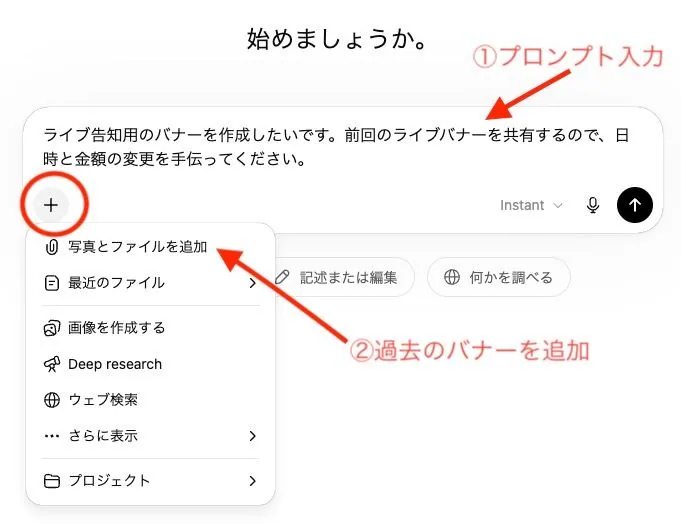
1. ChatGPTにプロンプトを入力する
Chat GPTを開く
プロント例▷
ライブ告知用のバナーを作成したいです。前回のライブバナーを共有するので、日時と金額の変更を手伝ってください。
日時:5.5(火) 21:00〜22:00
金額:アリーナ ¥3,200 スタンド ¥2,400 に変更してください。
2. 背景の色を変更する
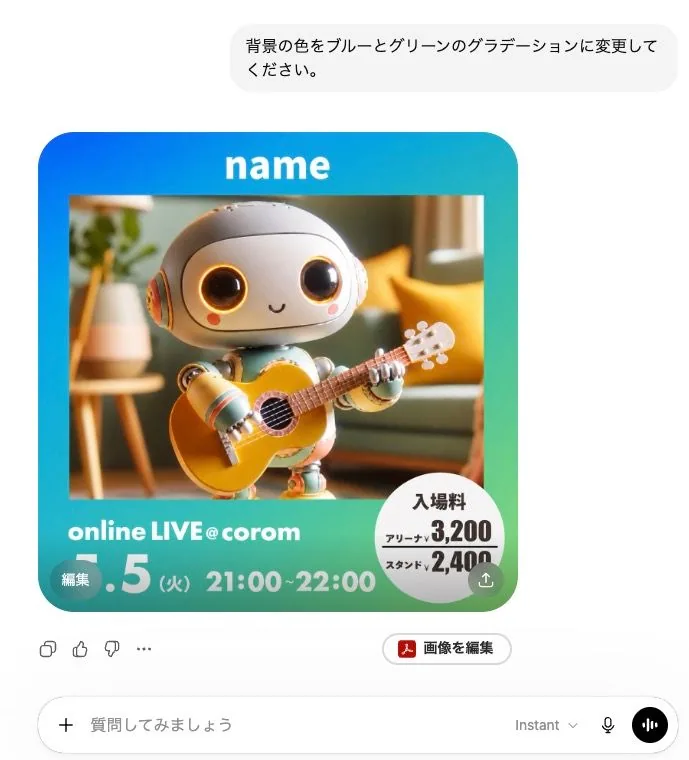
プロンプト例▷
背景の色をブルーとグリーンのグラデーションに変更してください。
3. 背景をもっとこだわりたい
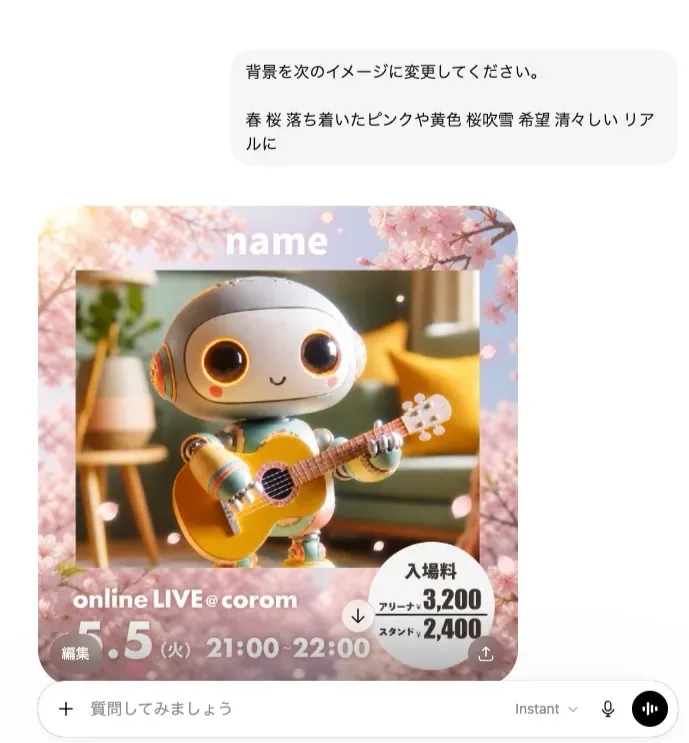
プロンプト例①▷
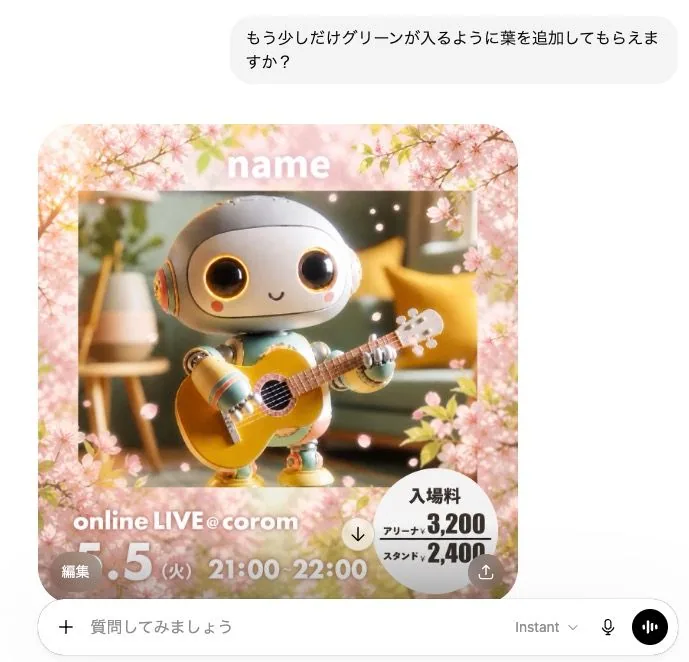
背景を次のイメージに変更してください。 春 桜 落ち着いたピンクや黄色 桜吹雪 希望 清々しい リアルに。
微調整プロンプト例▷
もう少しだけグリーンが入るように葉を追加してもらえますか?
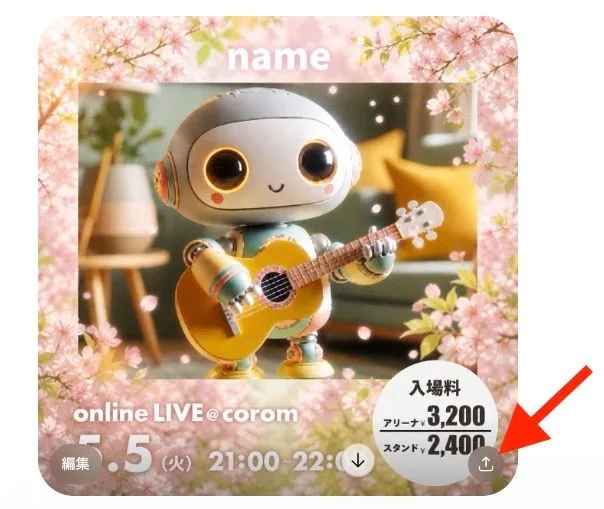
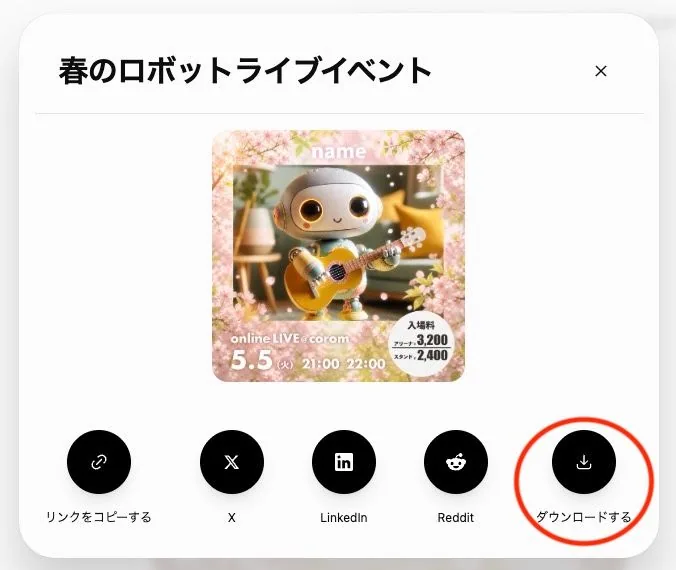
4.完成したバナーをダウンロードする
ご不明点がございましたら、どうぞお気軽に公式ラインまでご連絡くださいませ。