0.事前準備
1. BlackHoleをダウンロードする
まず、仮想オーディオデバイスをダウンロードしましょう。この記事では、BlackHoleという仮想オーディオを使用します。
このソフトがないと、DAWで作った音をコロムへ送ることができません。
※「仮想オーディオとは?」の解説はこちら
※「仮想オーディオの導入手順」の解説はこちら
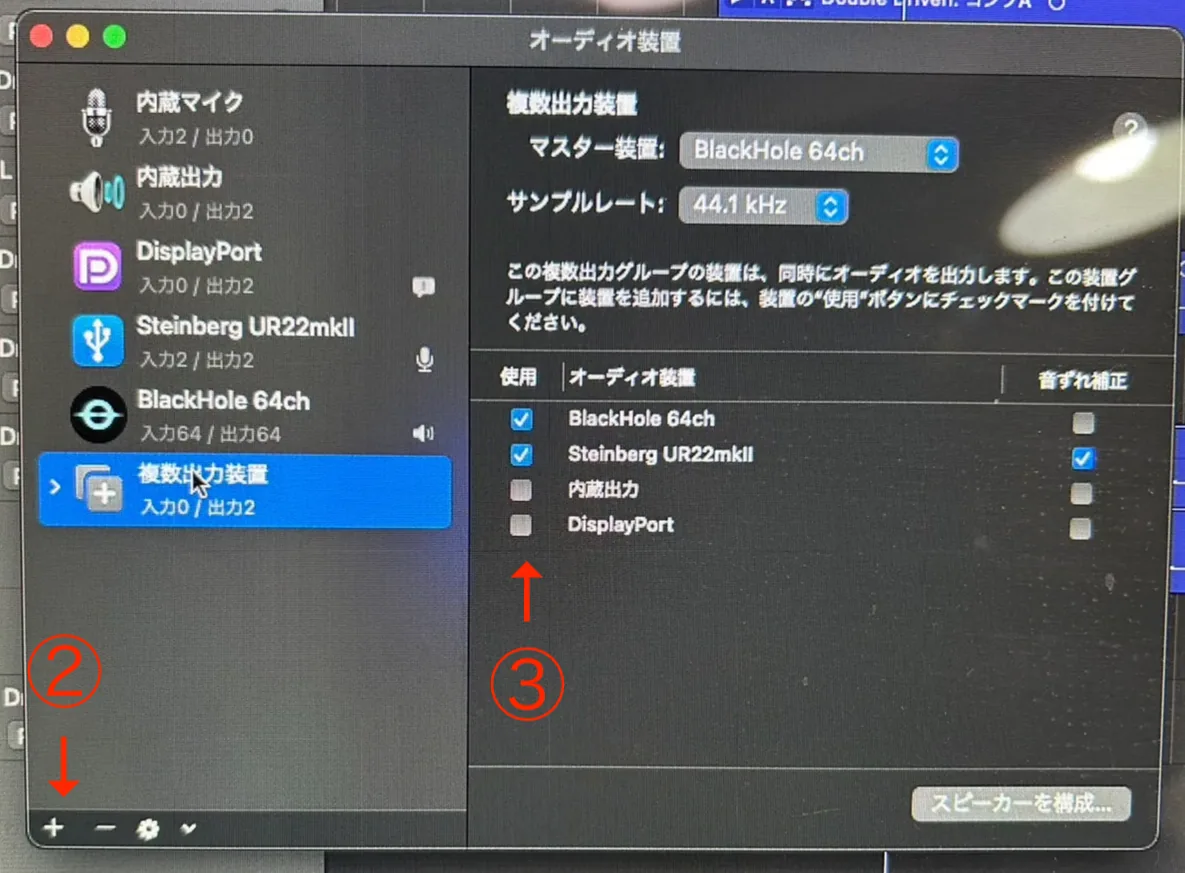
2. ”複数出力装置”を設定する
DAWの音を、ヘッドホンとコロムへ同時に送るための設定です。
3. DAW(音楽ソフト)の入出力を設定する
ここでは、使用人口の多いLogicProを使用して解説します。
他のDAWをご使用の場合でも、「入力デバイス」「出力デバイス」「バッファサイズ」の3点をここで設定してください。
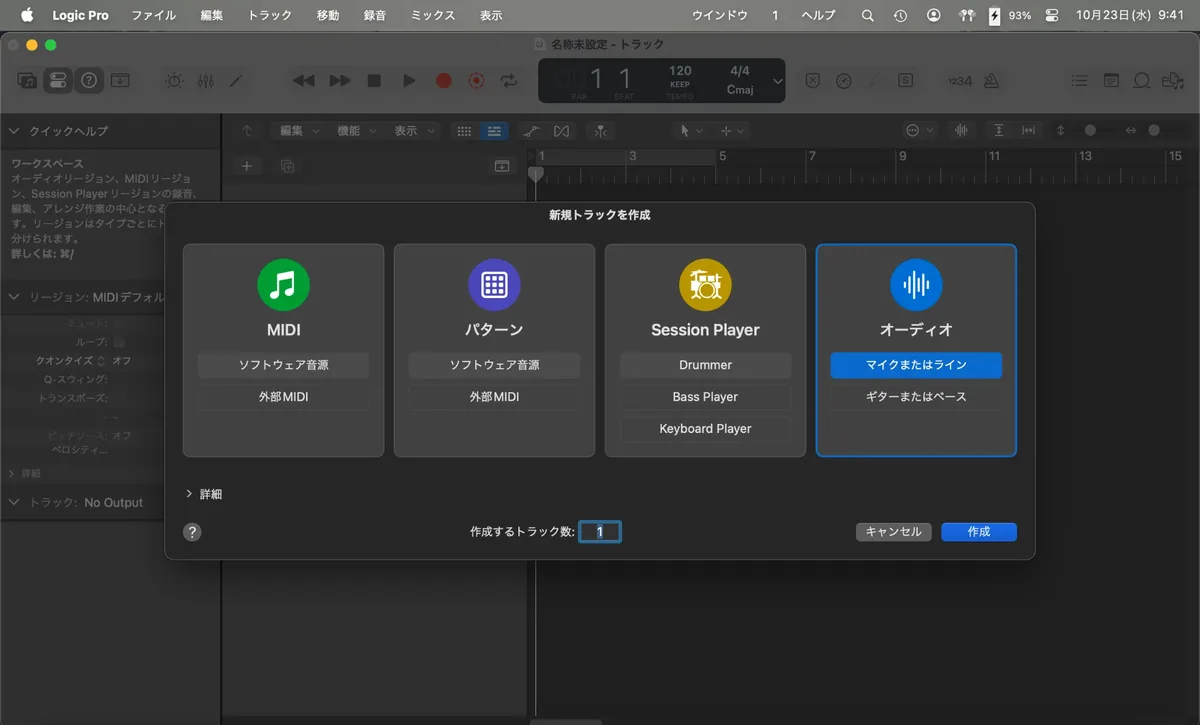 1. Logic Proで新規プロジェクトを開くと、この画面になる。
とりあえすここは「オーディオ」を選択。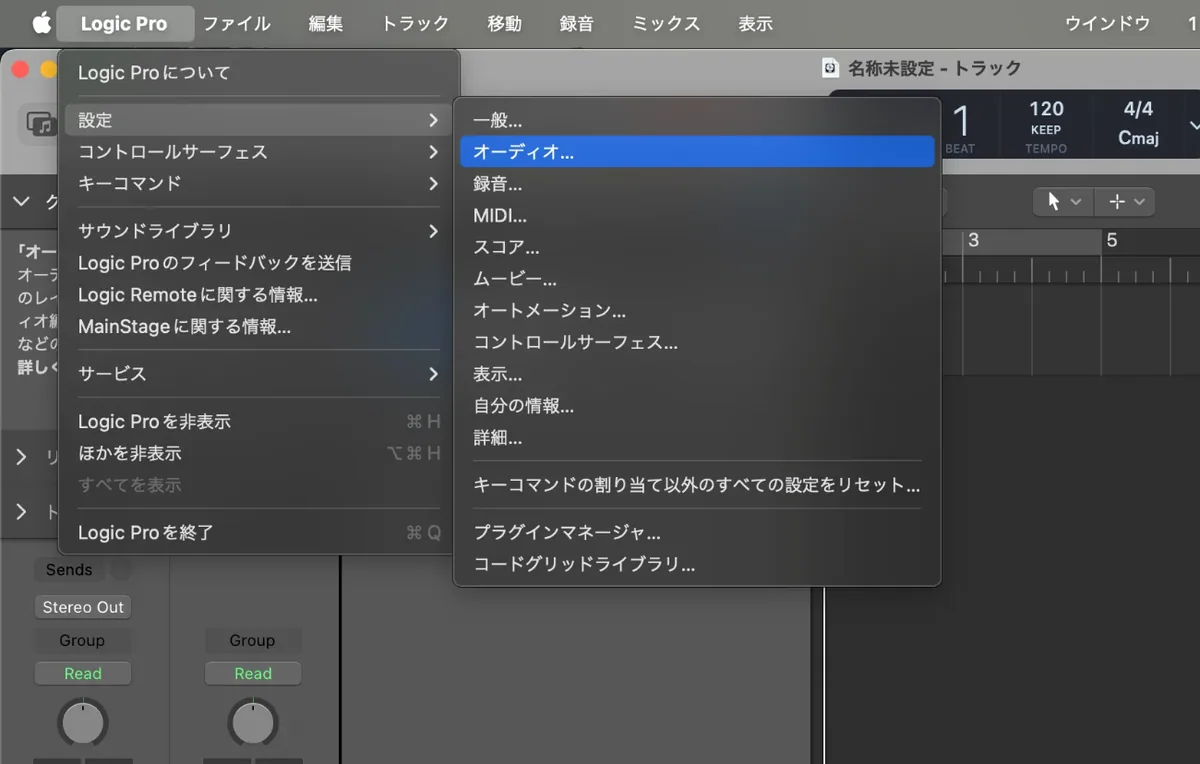 2. 左上の「Logic Pro」>「設定」>「オーディオ」を選択。
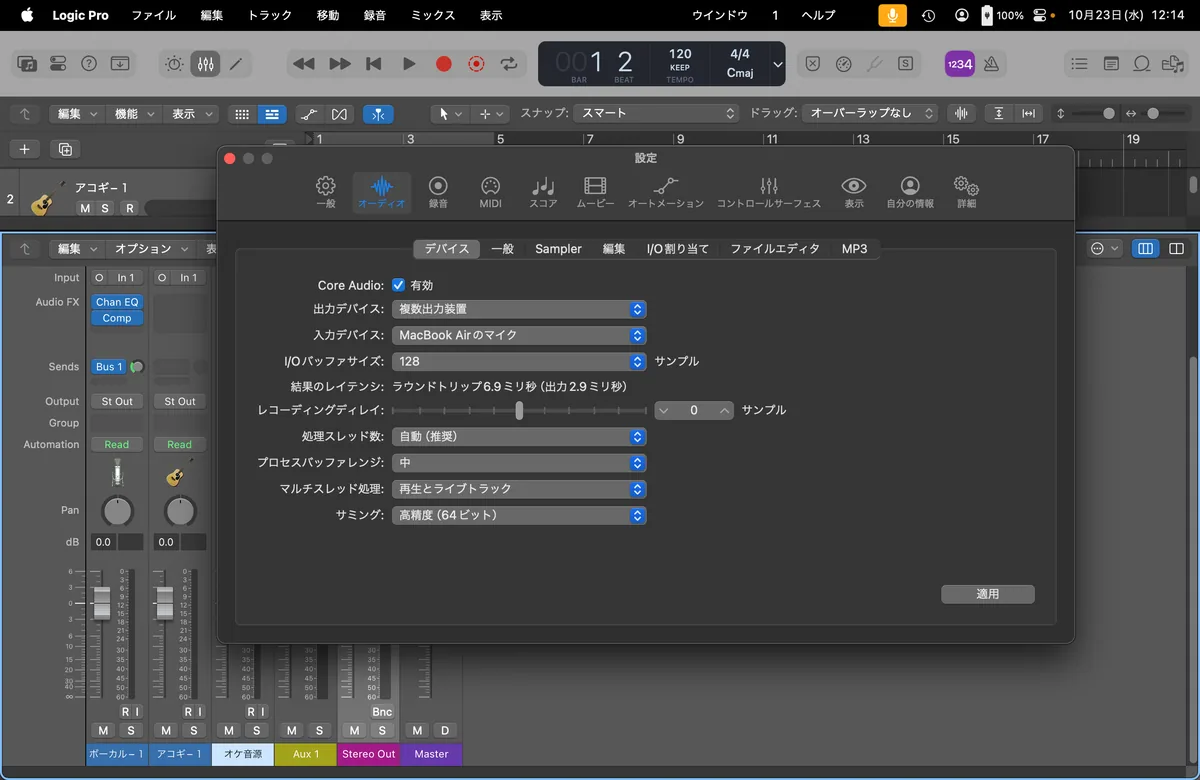 3. この画面に来たら、各種設定をする。最後はちゃんと「適用」を押そう。
⭕️ 入力デバイス:「ご自身のオーディオインターフェース」
⭕️ 出力デバイス:「複数出力装置」
I/Oバッファサイズ:「256」か「128」
※上記の「I/Oバッファサイズ」はレイテンシー(遅延)に関わってきます。
→「I/Oバッファサイズ」について詳しく知りたい方はこちら
→「レイテンシー」について詳しく知りたい方はこちら
4. トラックを設定する
ここからは、各DAWで表示に違いがあることに注意してください。
(名称とその役割は、ほとんど同じです)。
まず、以下4つの名称を確認しましょう。
青:トラック
黄:マスターフェーダー
赤:入力設定
緑:モニタリングボタン
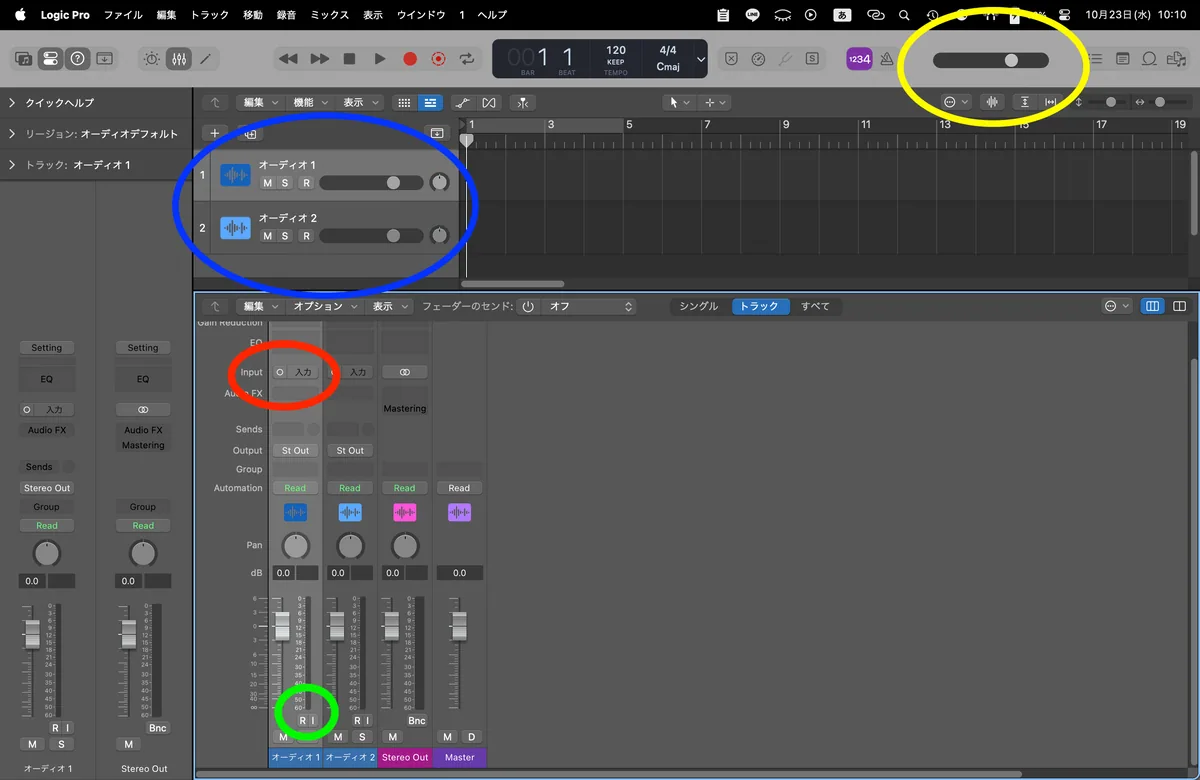 Logic Proでの表示
※自分の画面と違ったら、パソコンの「X, I, Y」キーを押してみよう。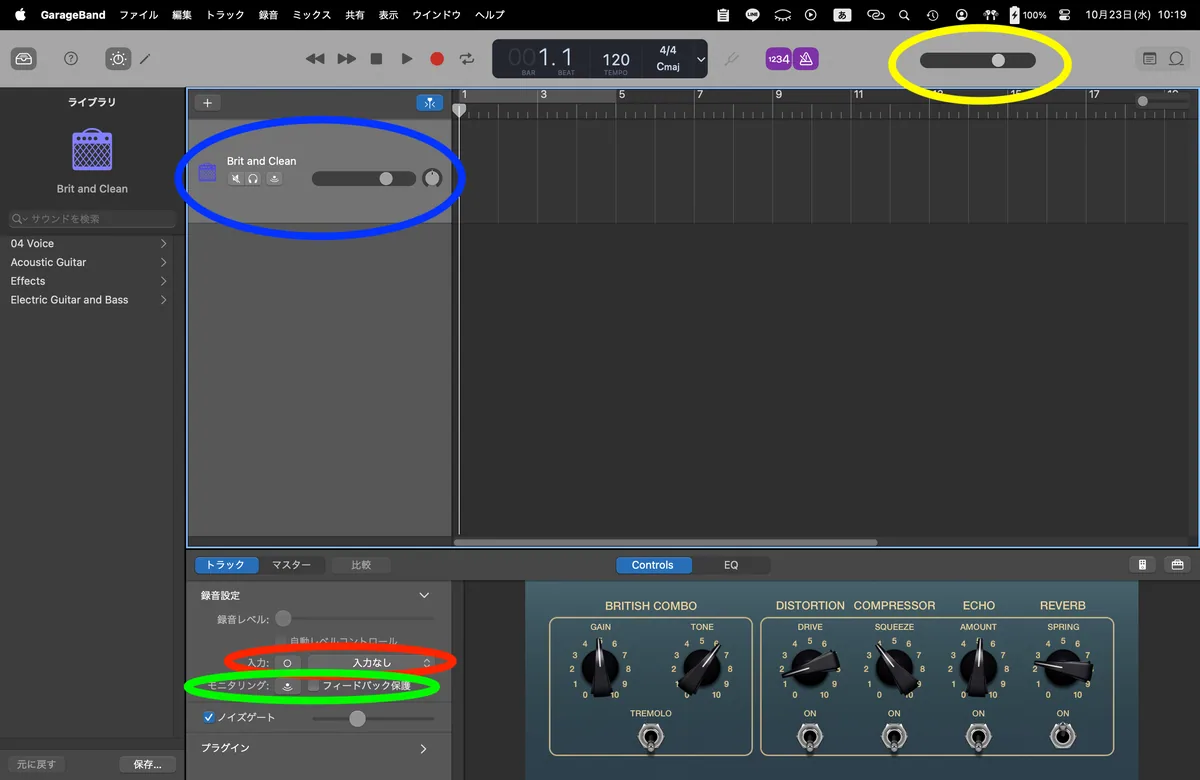 Garagebandでの表示
※自分の画面と違ったら、パソコンの「B, Y, E」キーを押してみよう。次に、各トラックの入力設定をし、モニタリングをオンにしましょう。
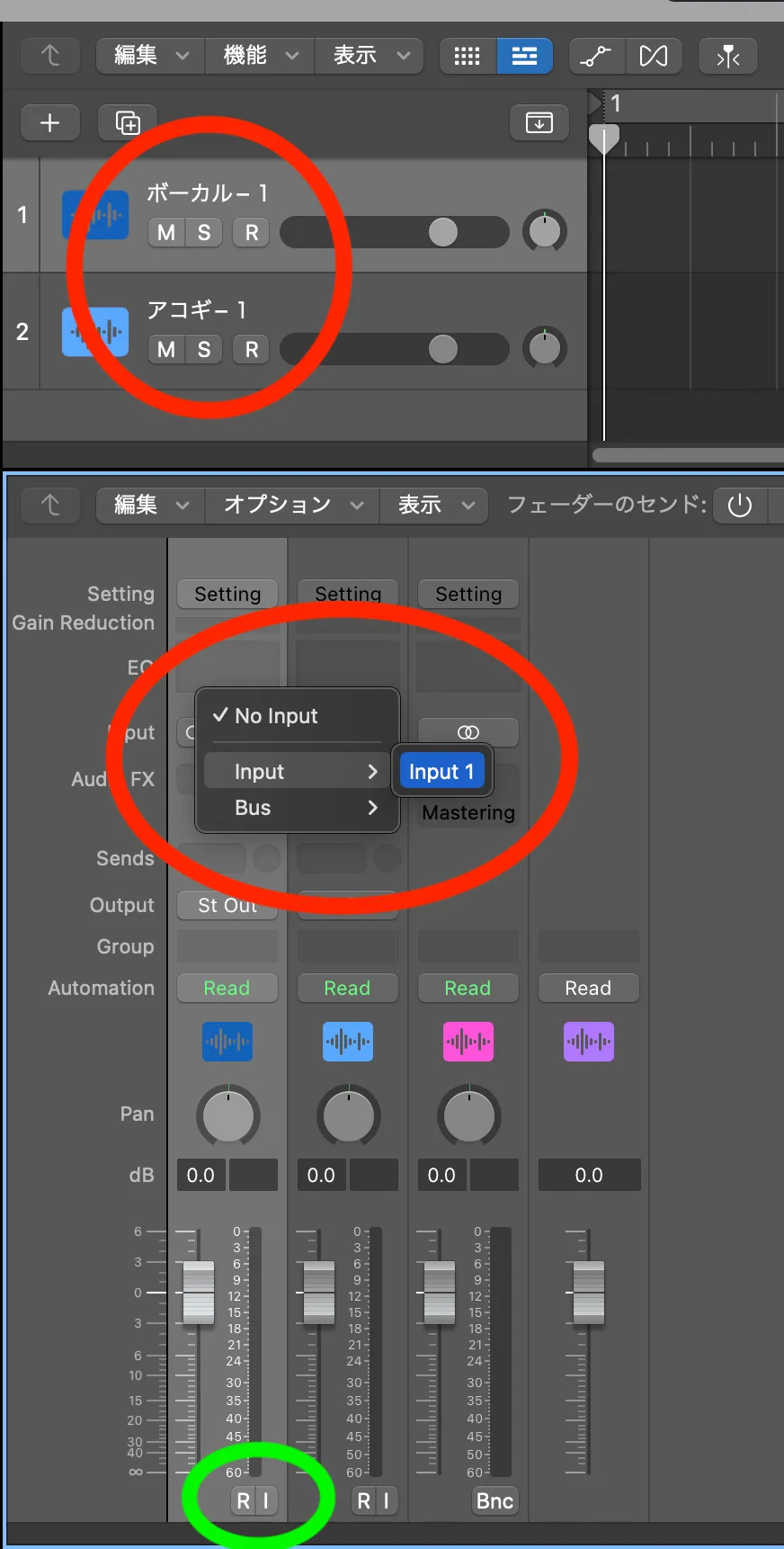 03. 各トラックの入力設定をしましょう。緑円にある、「I」がモニタリングボタンです。音が出なければ、隣の「R」も押しましょう。
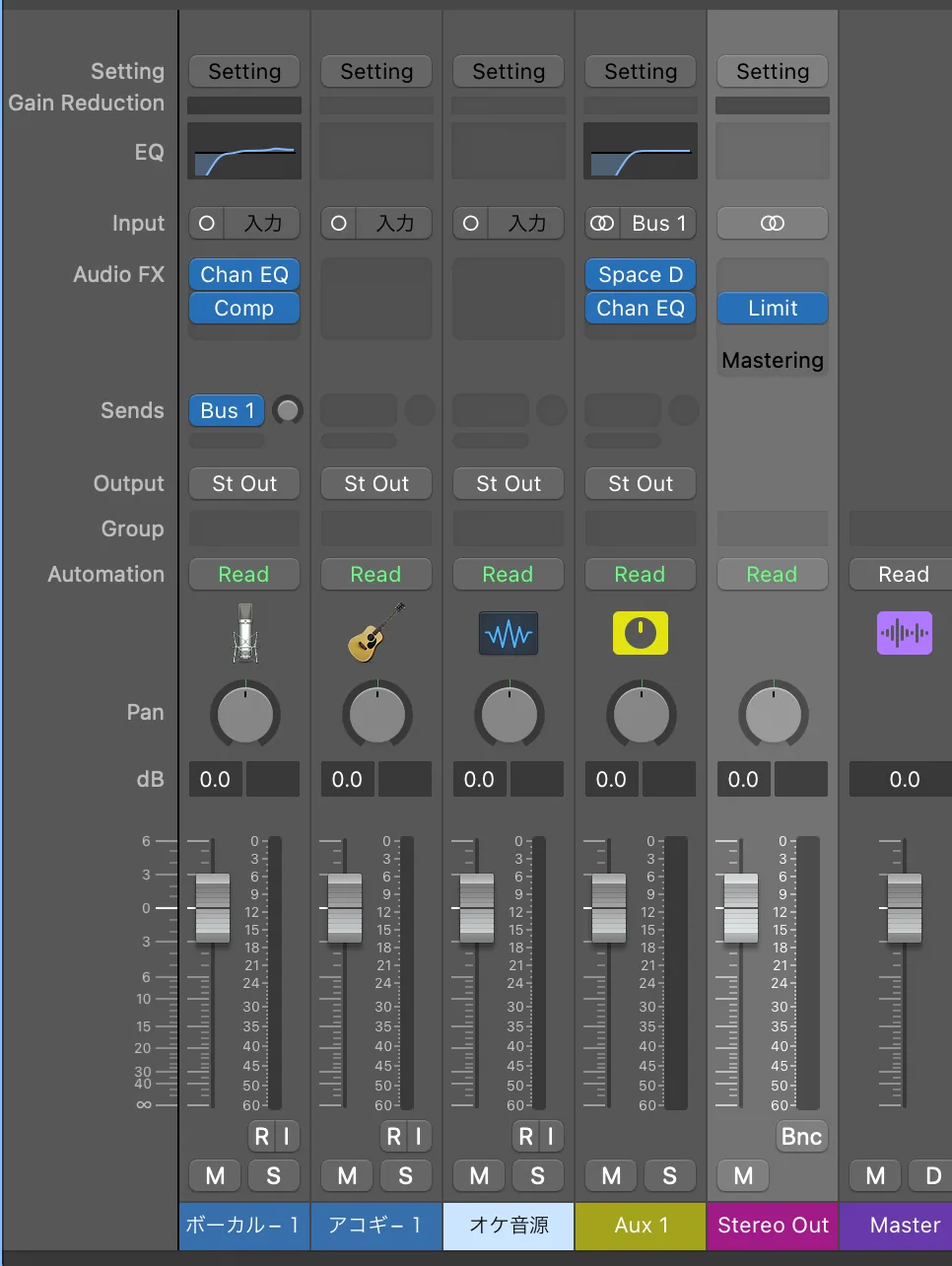 04. ちなみに、エフェクト類は「Audio FX」欄に入ります。
※おすすめ設定はこちらの記事で解説していますよ!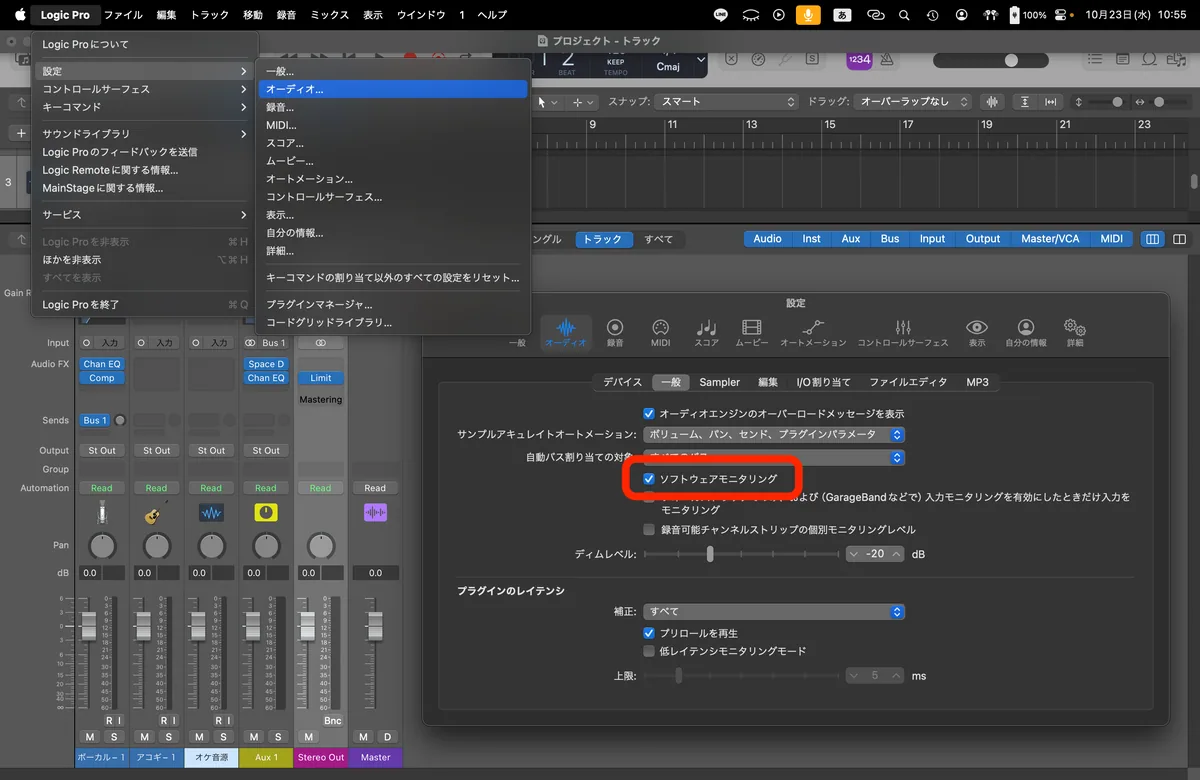 05. もしモニタリングが効かない場合は、ここをオンにしましょう。
左上のLogic Pro>設定>オーディオ>一般>ソフトウェアモニタリング最後に、AIFから音を出して設定がうまくいっていることを確認しましょう。
AIFから音が出ているということは、コロムにも同じ音が送られているはずです。
5. PC本体の入出力設定をする
『パソコン本体のサウンド入出力』を設定します。
※この記事ではMacを使用しています。
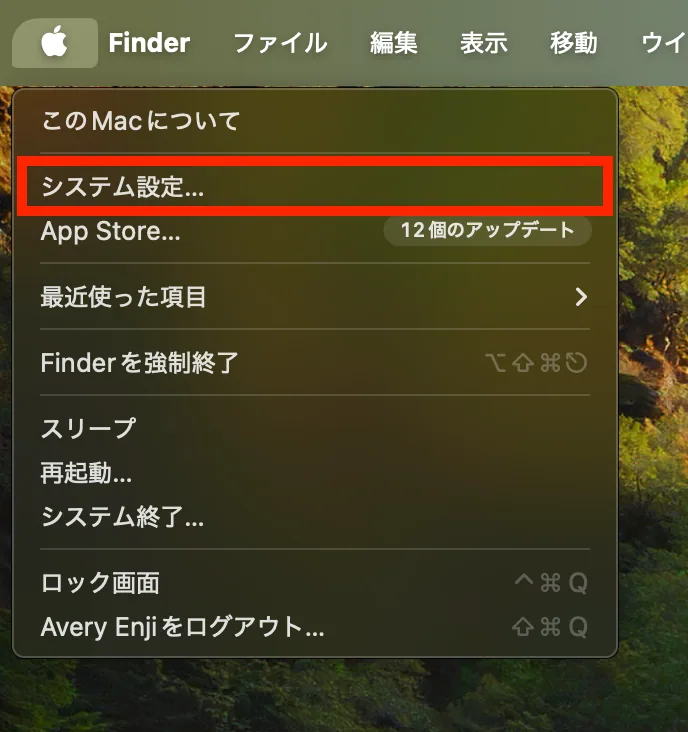 まずは『システム設定を開く』
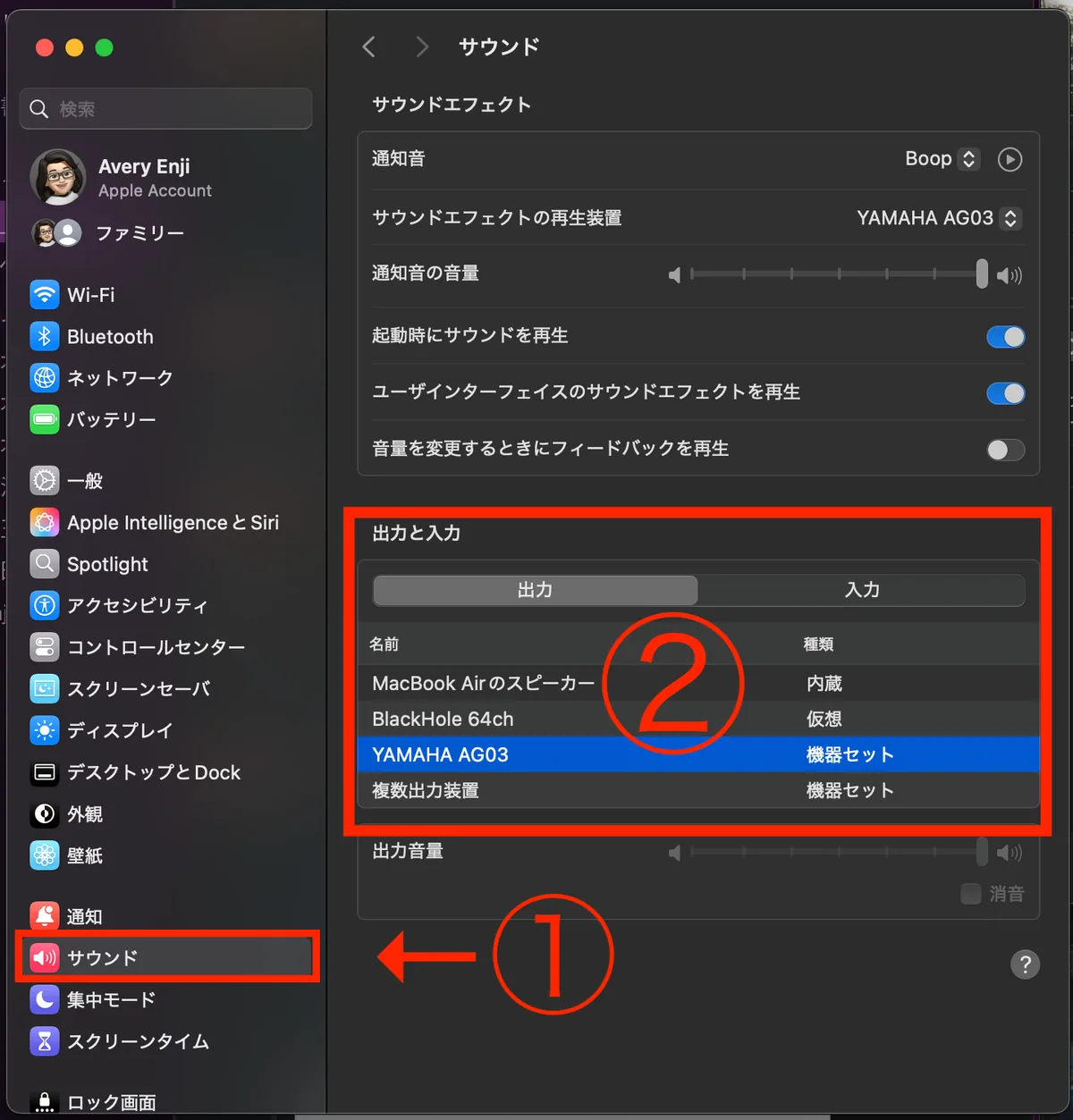 上記画像①の『サウンド』を開き、次から②を設定していきます。
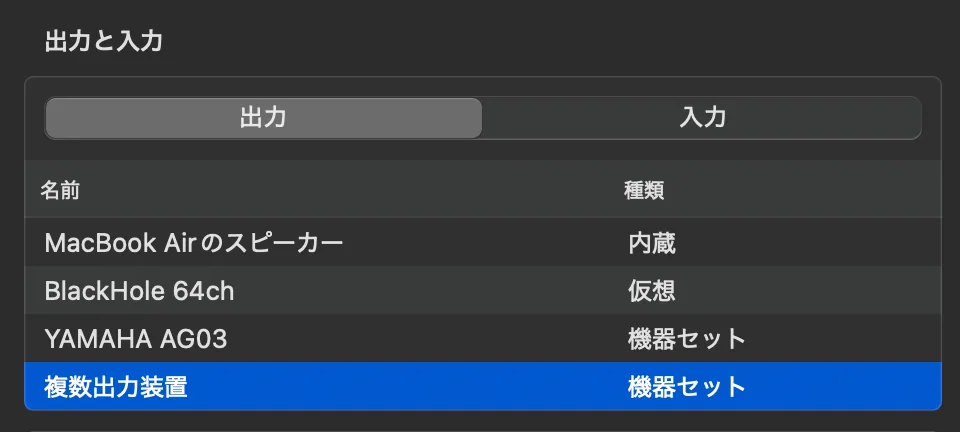 ↑出力は『複数出力装置』へ
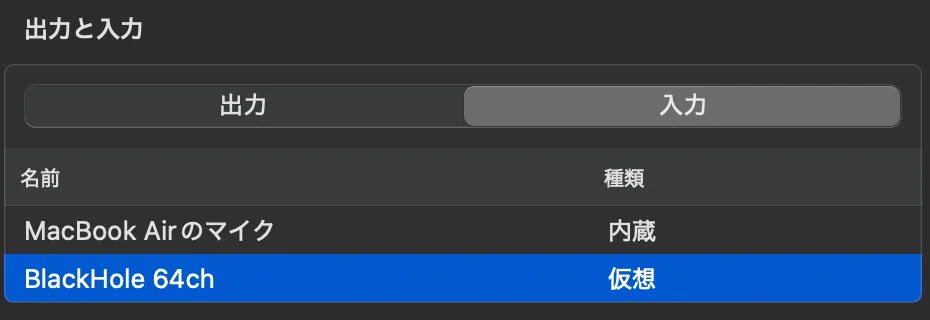 ↑入力は『BlackHole』へ
6. コロムアプリで入出力の設定をする
※ブラウザは必ず「Google Chrome」を使用してください。
他のブラウザを使用中の不具合に関しては、サポートできません。
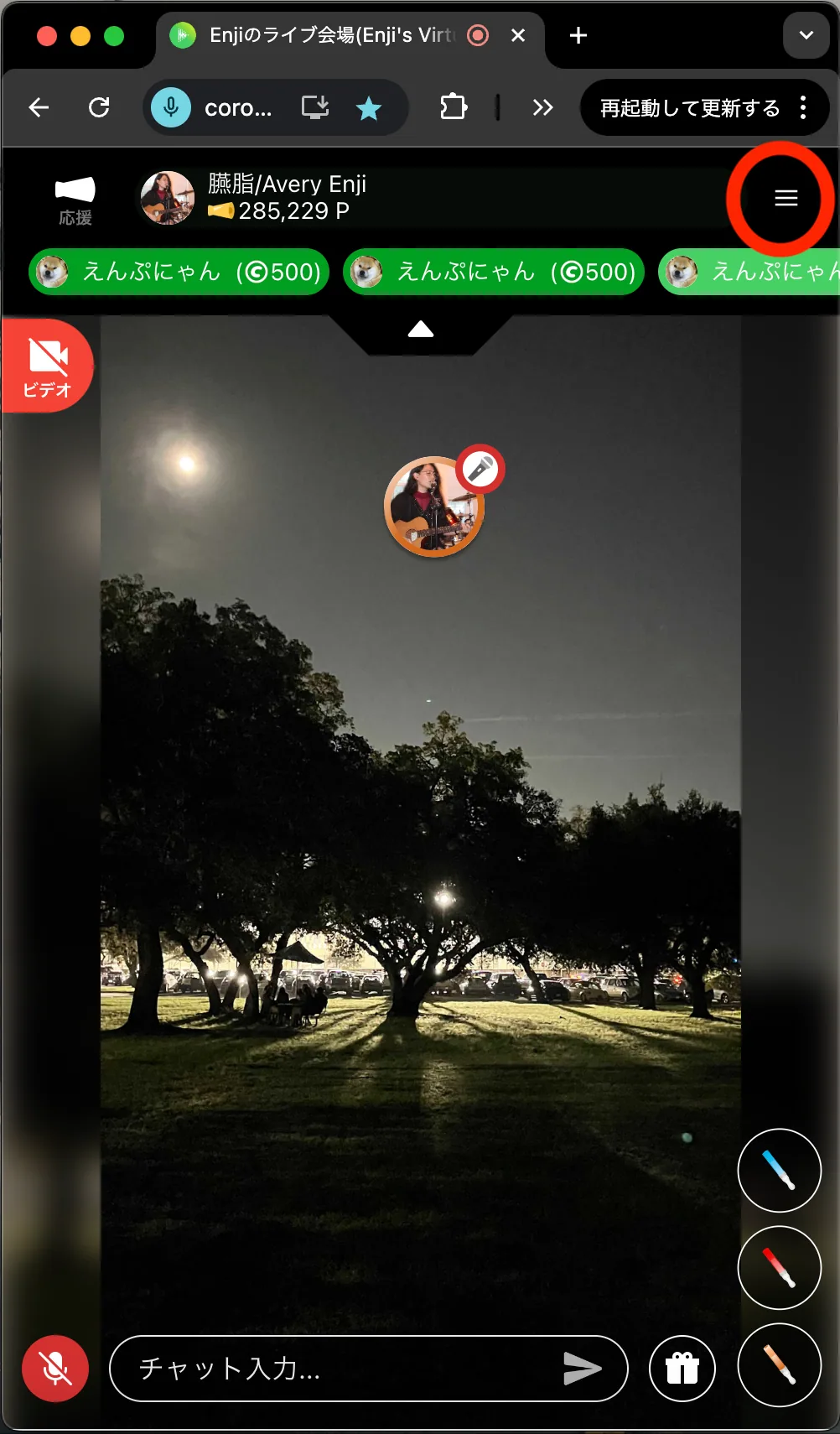 1. 自分のスタジオに入って、右上のメニューへ(画像の赤丸)。
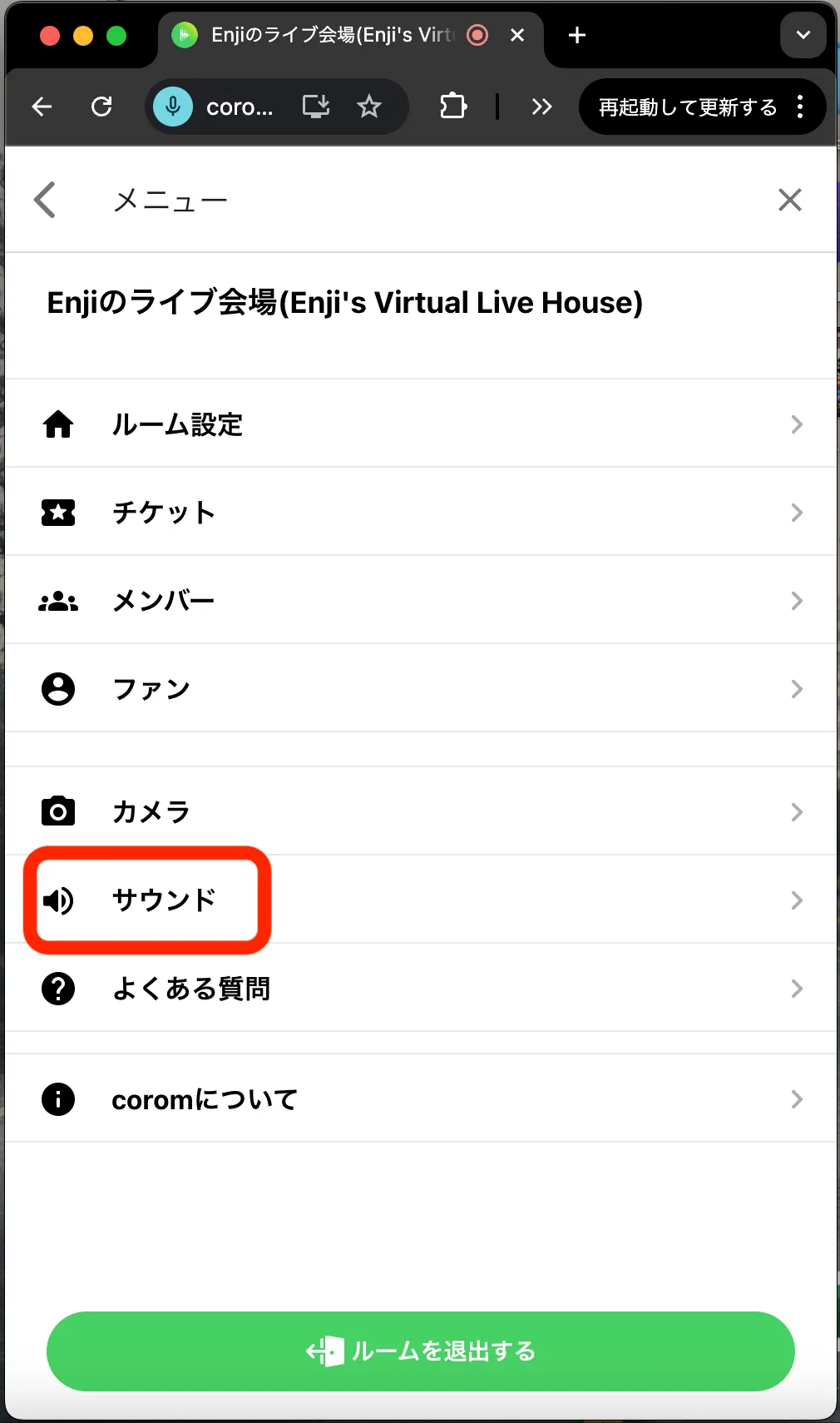 2. ここのサウンドを開く
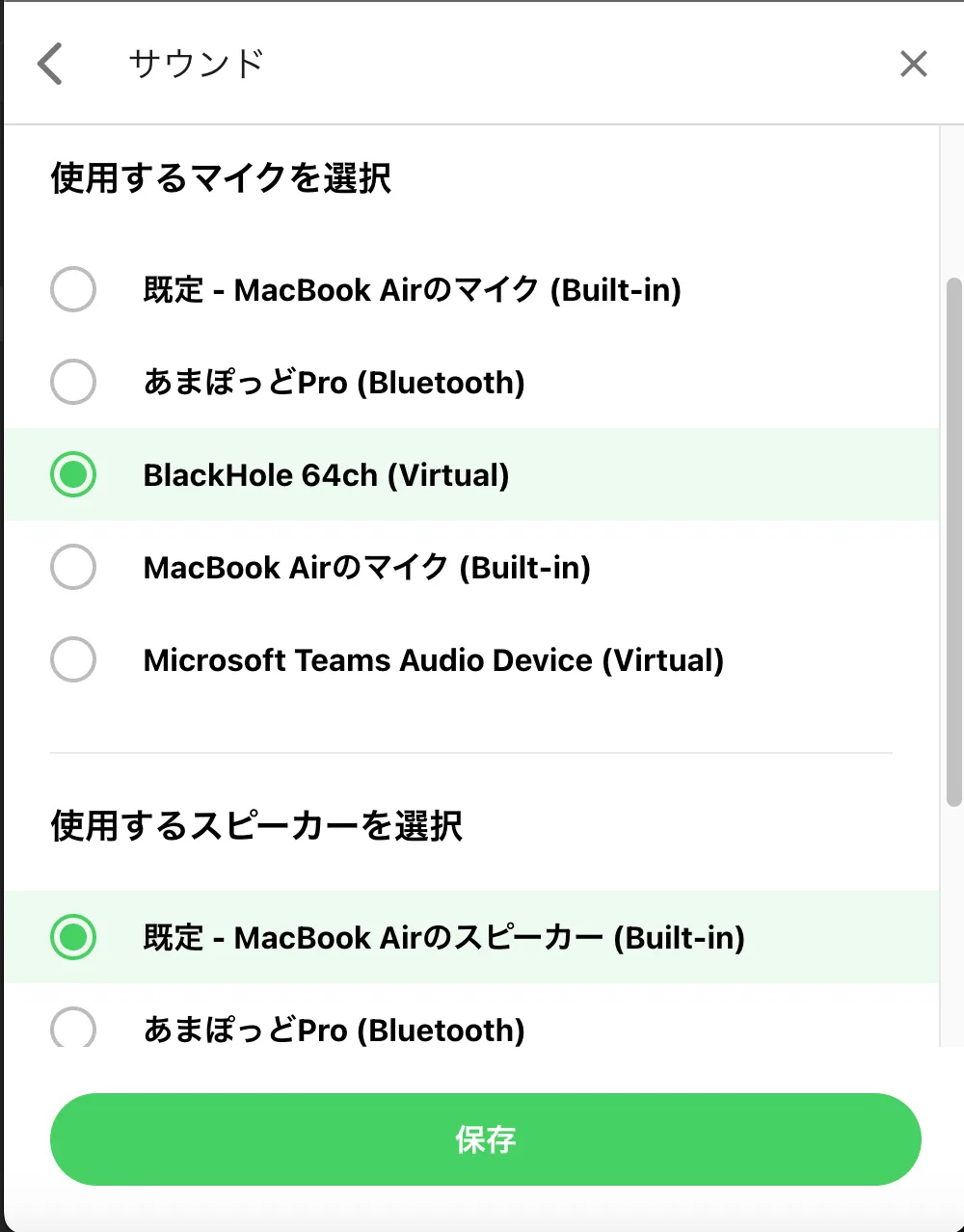 「使用するマイク」を仮想オーディオデバイス(今回はBlackHole)に設定。「スピーカー」をオーディオインターフェース(または、ご自身のヘッドホンが刺さっている機械)に設定。
↑音が鳴らない時は、ほとんどがサウンド設定のミスによるものです。かならず確認しましょう。
6. 最終チェック
以下の記事も参考にしながら、音作りをしてみましょう。
(2024年10月現在、ほとんどが執筆中です。もう少しお待ちください。)
記事執筆日:2024/10/23
 corom
corom