 corom
coromマイク設定で、スマホやPCでスタジオに入れない
①スマホ設定内のcoromのマイク権限がオフになっている
iOSの場合
下記の流れで、スマホの設定からcoromを開きマイクをONにします。
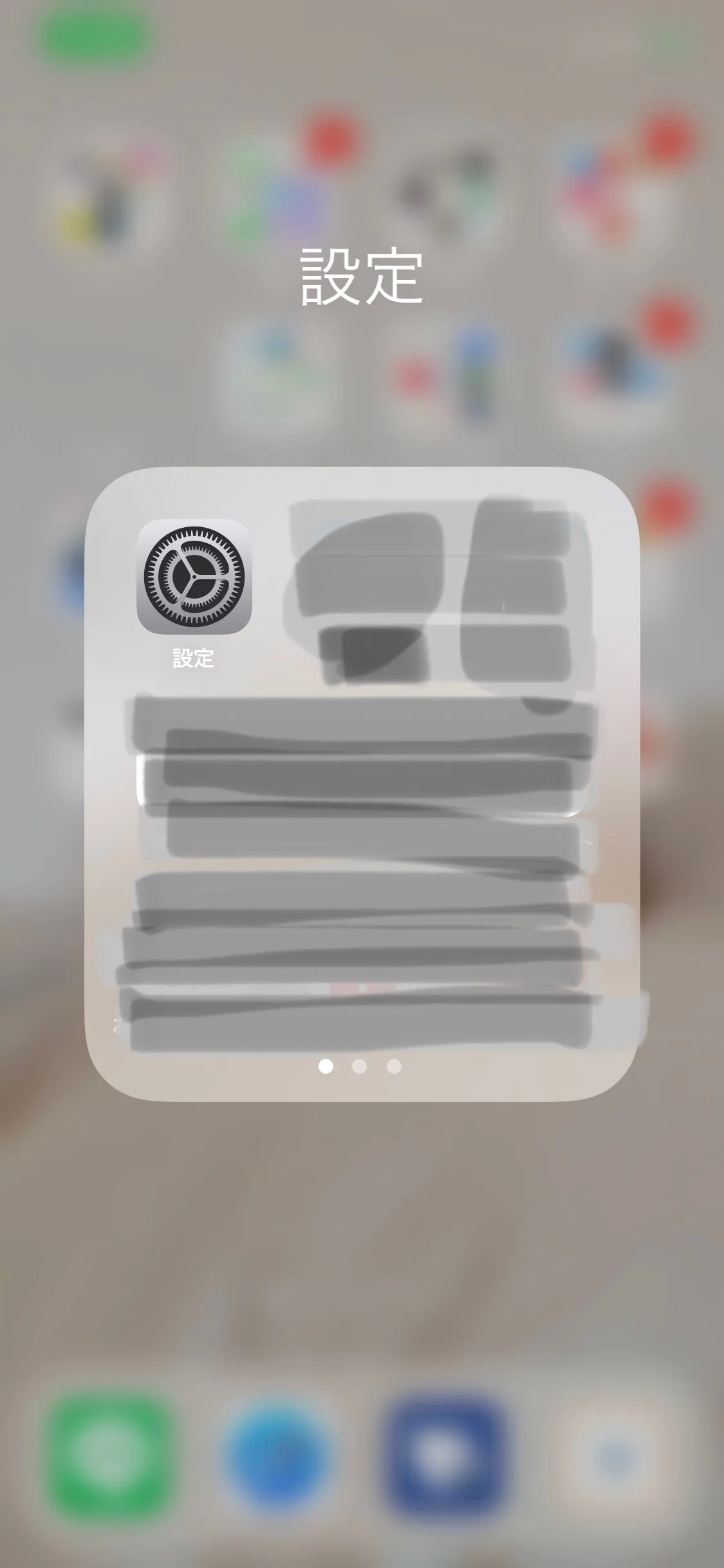
①スマホの設定を開く
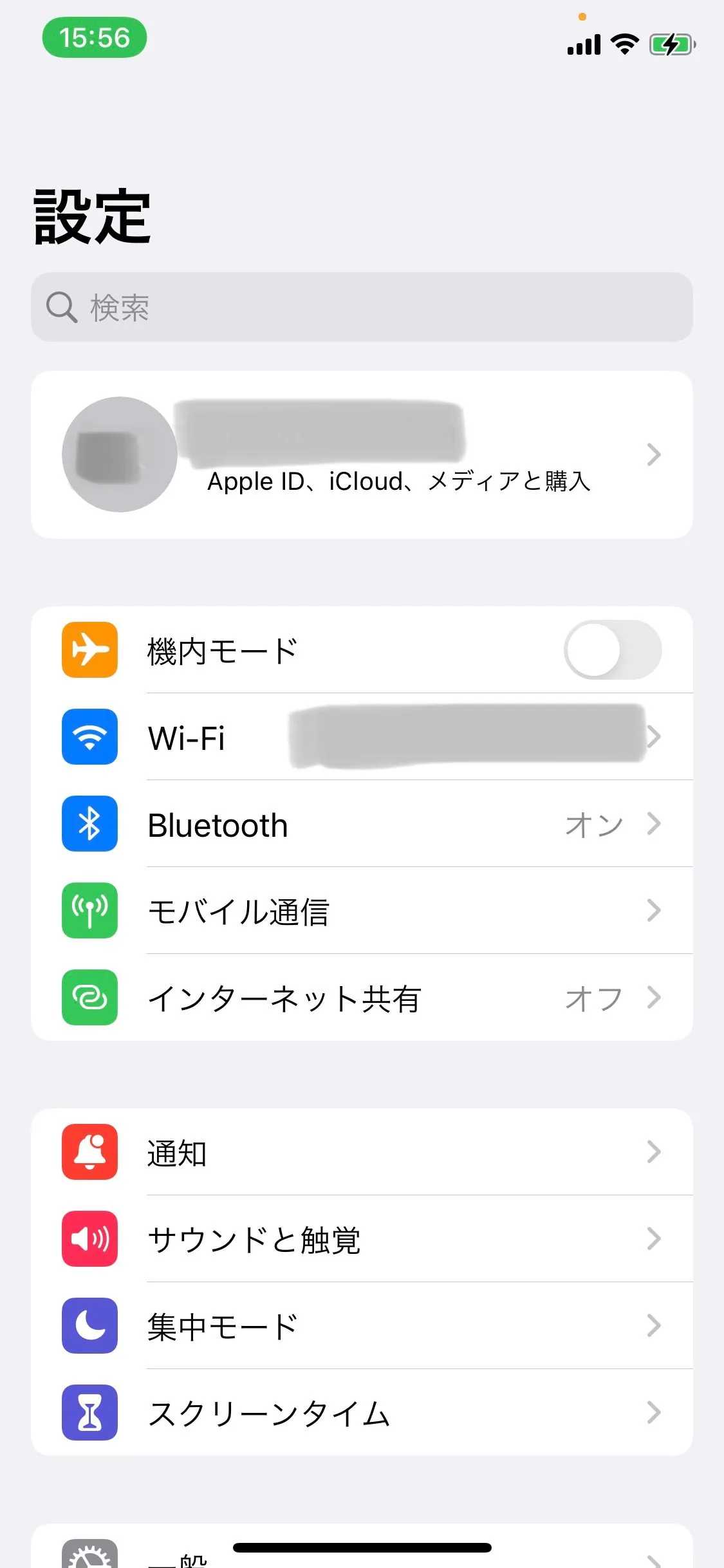
②設定画面を下にスクロールして「corom」を探す
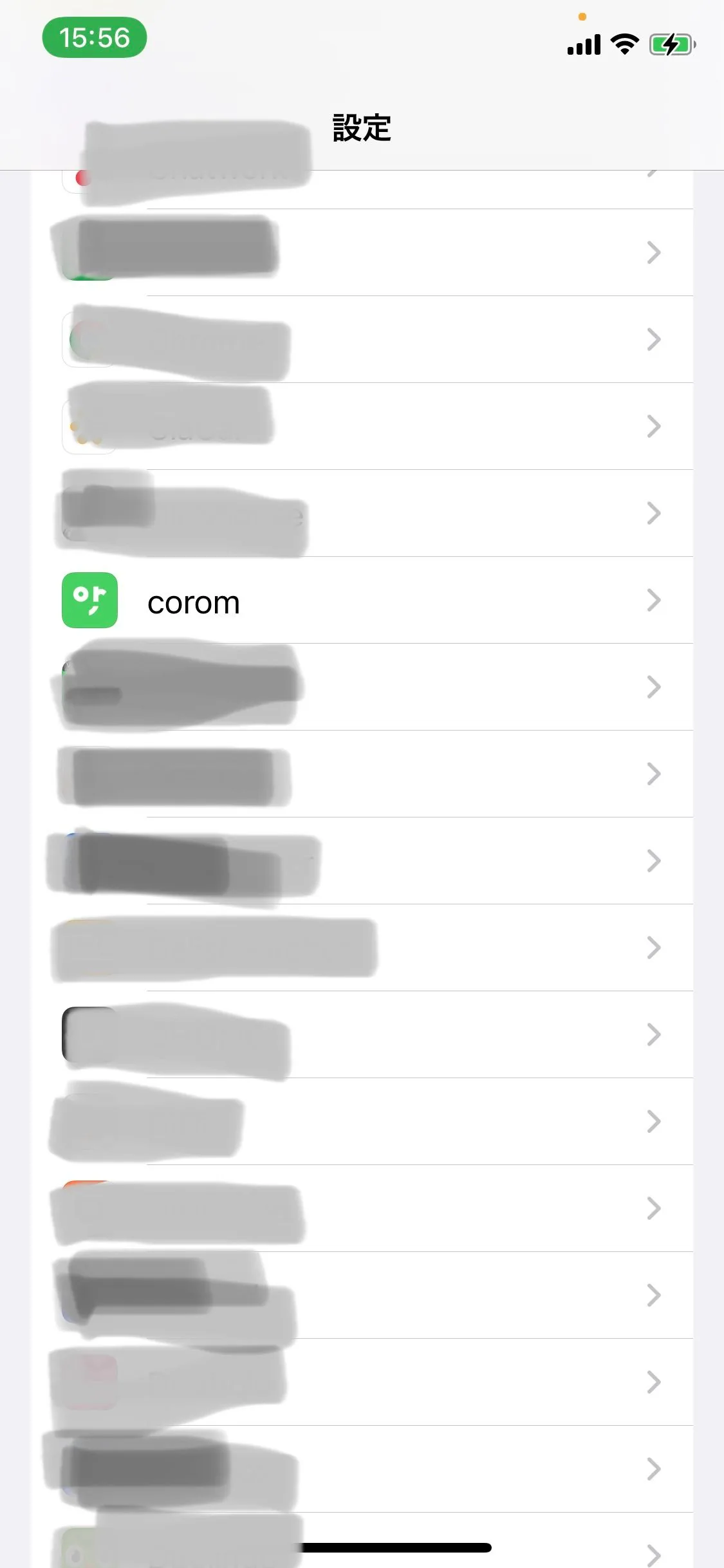
③coromを見つけたらタップ
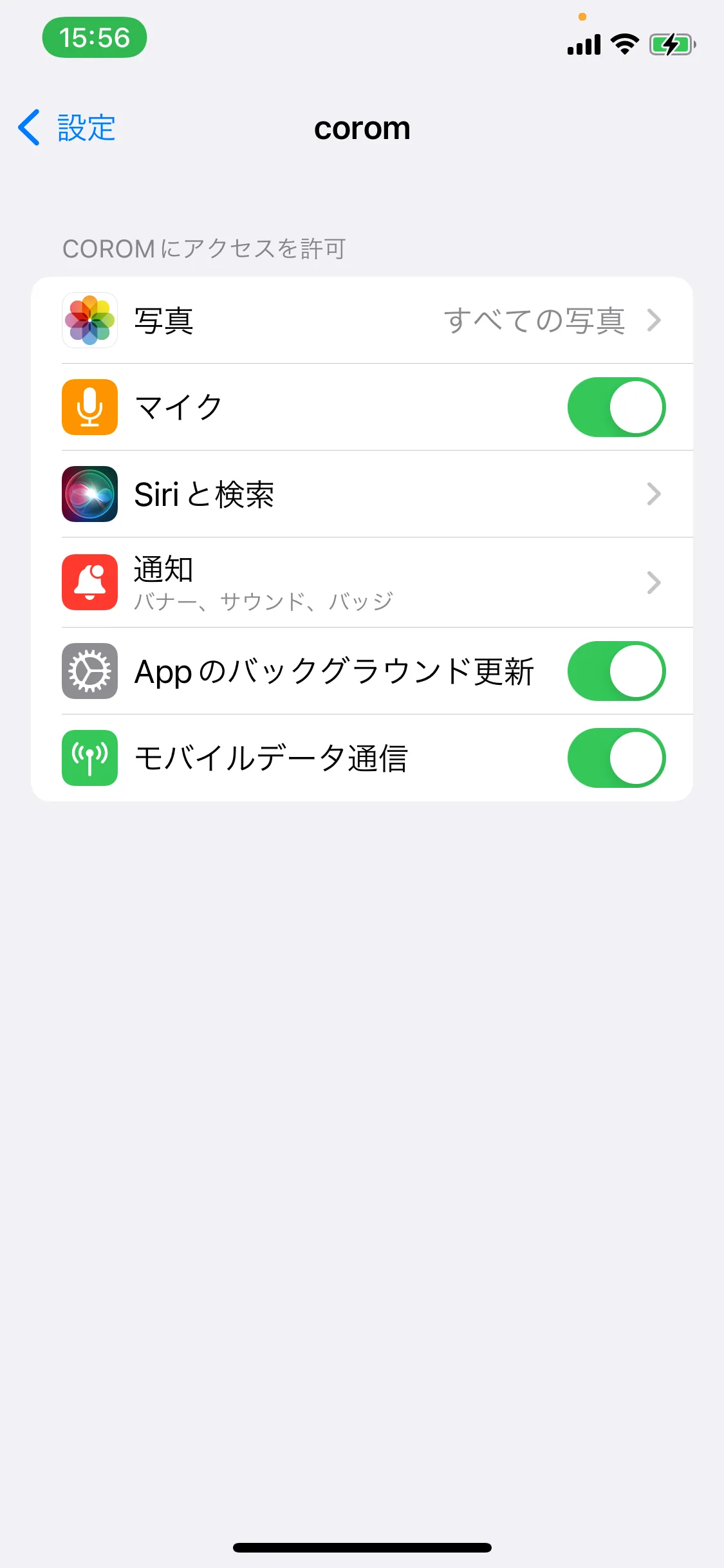
④マイクをONにして完了!
Androidの場合
以下の流れで、スマホの設定からcoromを開きマイクをONにします。
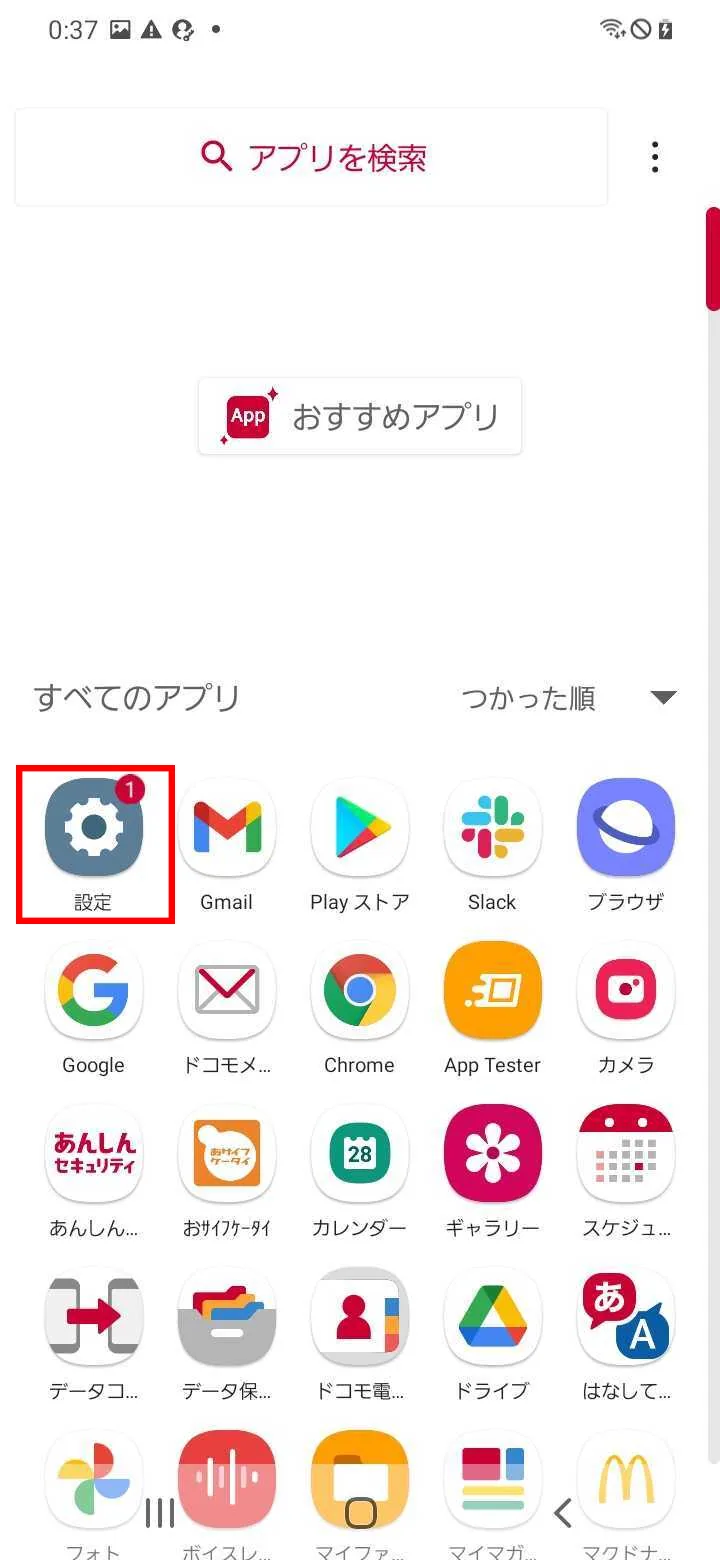
①スマホの設定を開く
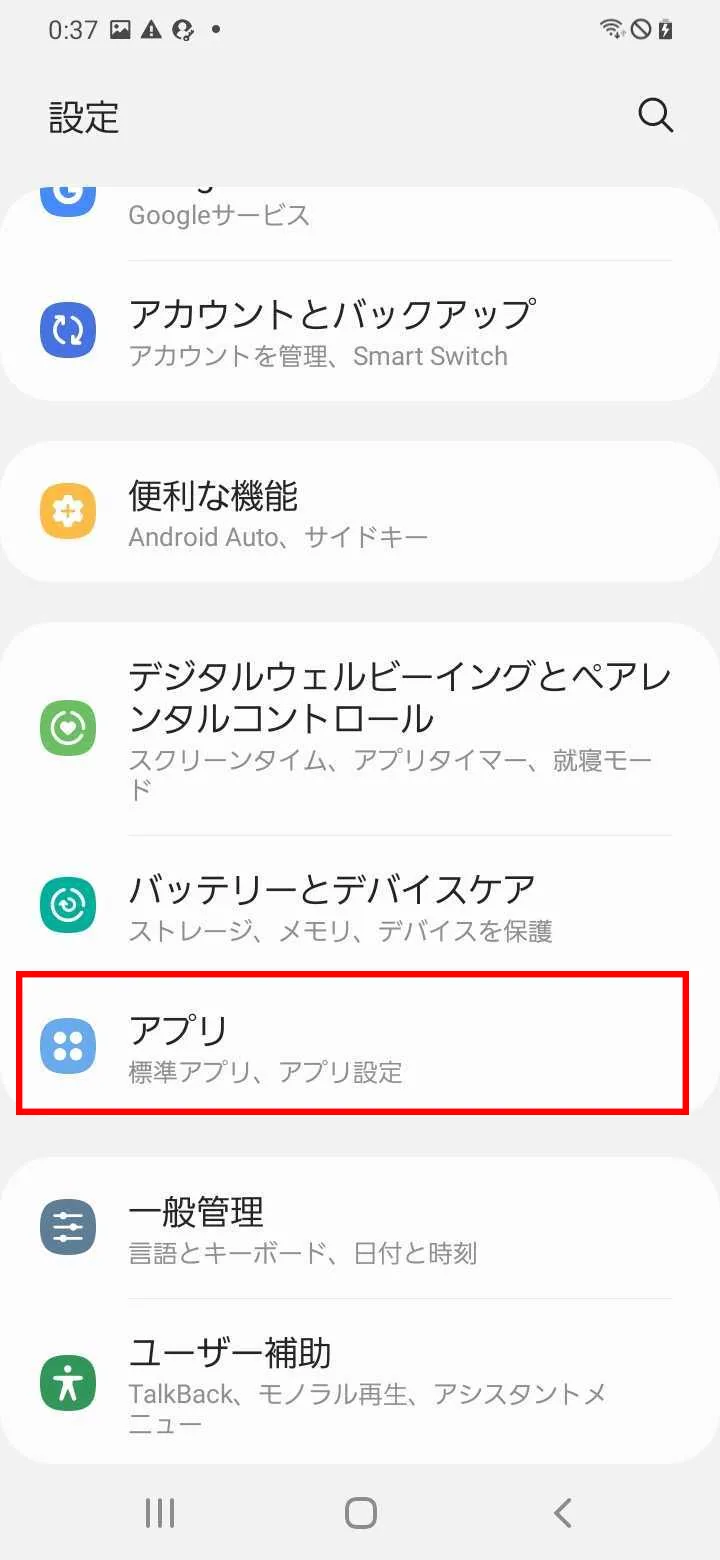
②アプリを選択
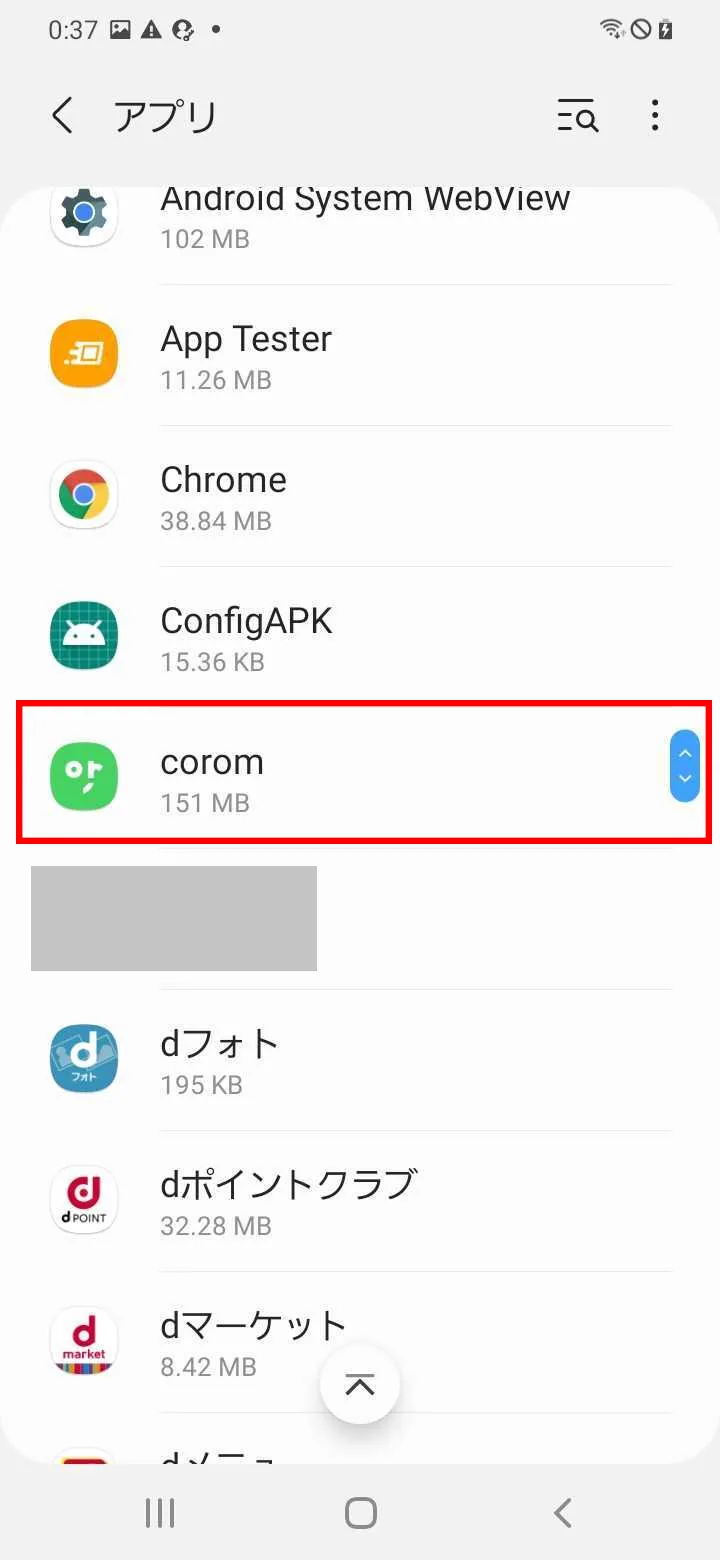
③coromを見つけたらタップ
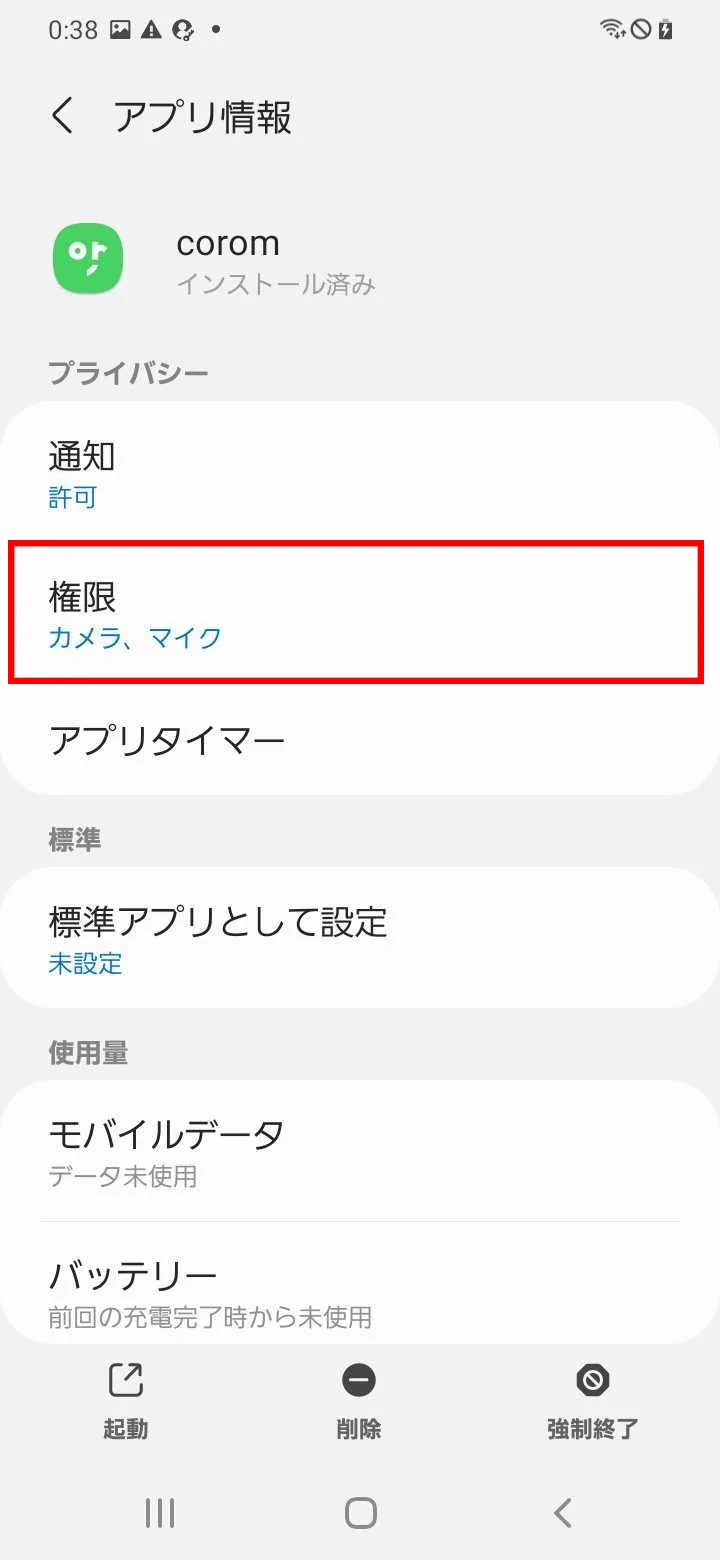
④マイクが許可されているか確認する。されていない場合は権限をタップ(この画像の場合、権限にカメラとマイクと書かれているのでカメラとマイクは許可されている状態です。許可されていない場合は許可されている権限はありませんと表示されます)
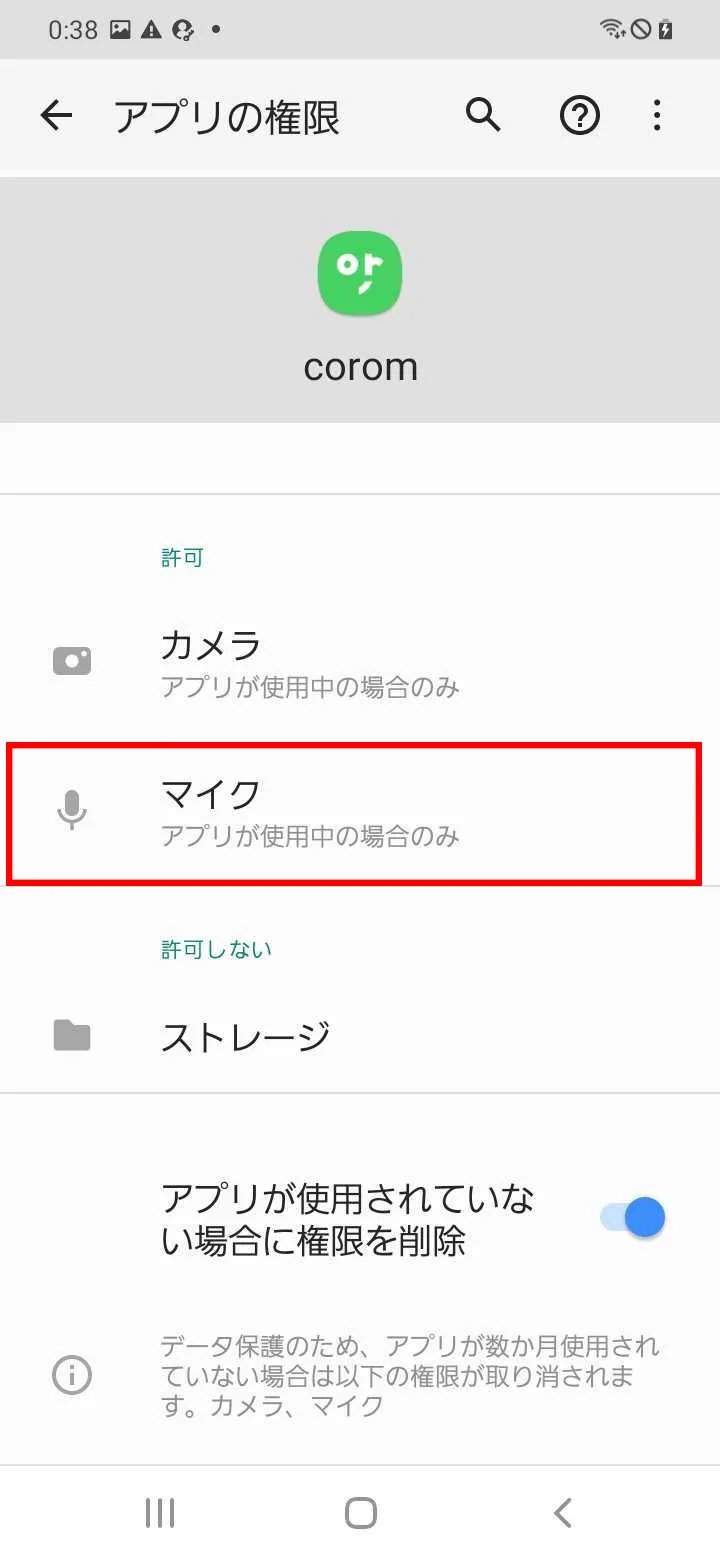
⑤マイクをタップする
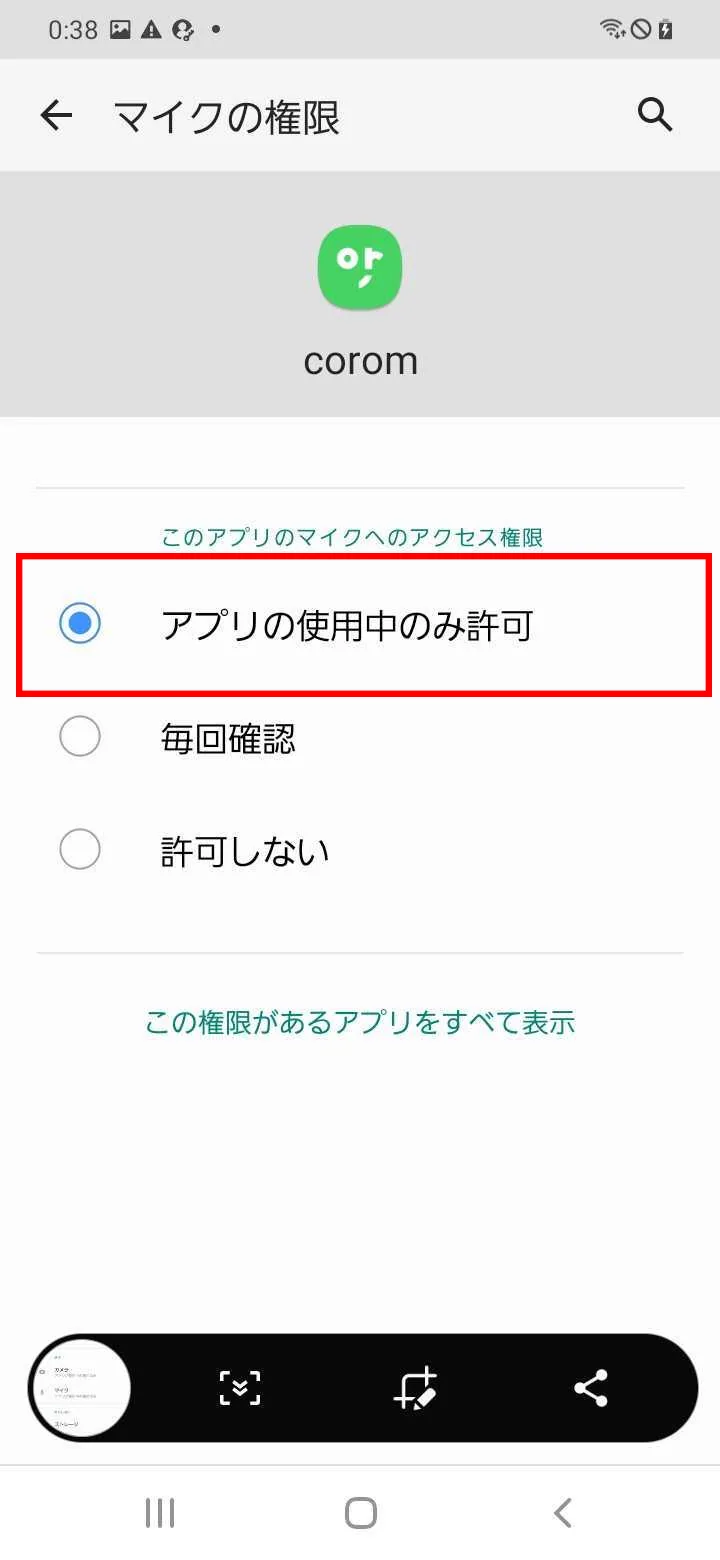
⑦アプリの使用中のみ許可をタップで完了!
※端末によって上記の通りではない場合もあります。
②パソコンのマイクの権限が許可されていない
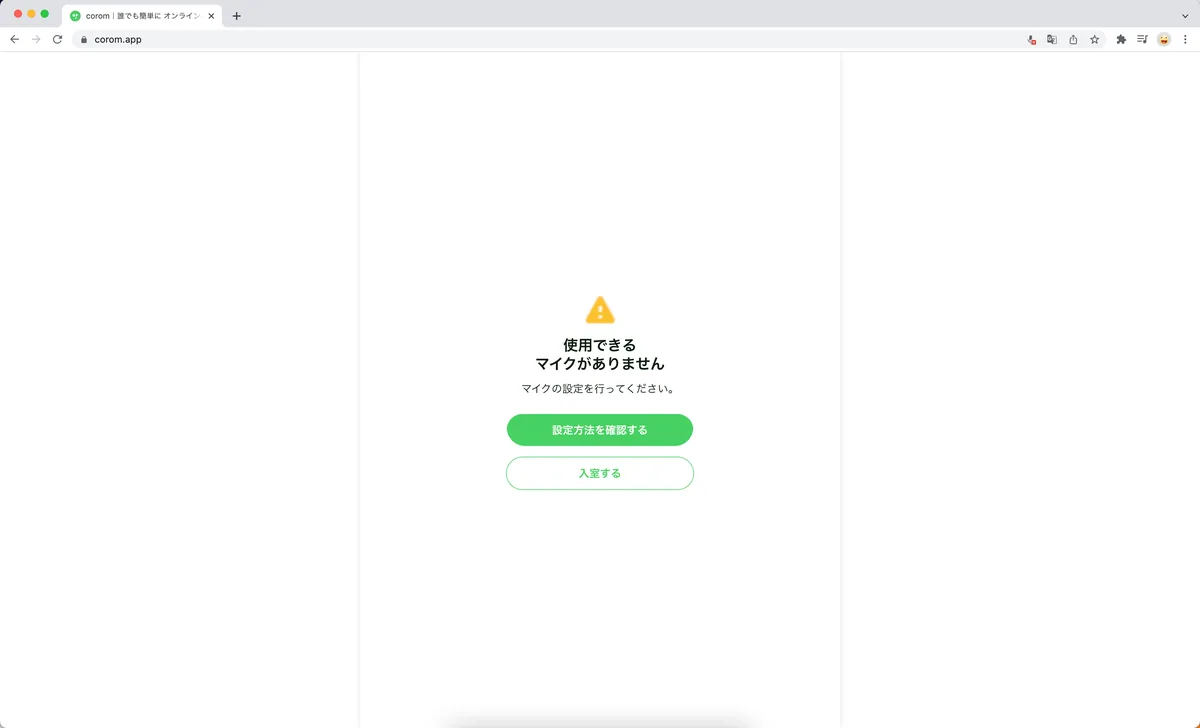
パソコンでcoromを利用されており、①の「パソコン自体にマイクがついていない」が当てはまらない場合は、以下の「ブラウザのマイクの権限を許可する」記事を参考にされてください。
マイク権限の設定方法